ใส่รหัส PDF เพื่อปกป้องไฟล์ของคุณได้ง่ายๆ ด้วย Canva
ไม่ว่าจะเป็นรายงานทางธุรกิจ สัญญาสำคัญ หรือเอกสารส่วนตัวที่ไม่อยากให้ใครเห็นโดยไม่ได้รับอนุญาต การใส่รหัส PDF ด้วย Canva ช่วยให้คุณปกป้องไฟล์ได้ทันทีโดยไม่ต้องติดตั้งซอฟต์แวร์เพิ่มเติม เพียงอัพโหลด ตกแต่ง ตั้งพาสเวิร์ด แล้วดาวน์โหลด ง่ายแค่นั้น สมัครฟรีและเริ่มใช้งานได้ทันที
หรือวางไฟล์ที่นี่เลย
เรียนรู้เกี่ยวกับรูปแบบและข้อกำหนดในการอัพโหลดของ Canva ดูวิธีที่เราใช้คอนเทนต์ของคุณได้ในนโยบายความเป็นส่วนตัวของเรา
ลองใช้เครื่องมือแก้ไขเอกสารเหล่านี้ดูสิ
แก้ไข จัดระเบียบ แปลภาษา PDF และอื่นๆ เครื่องมือแก้ไข PDF ทั้งหมดที่คุณต้องการ!
วิธีใส่พาสเวิร์ดเพื่อป้องกันไฟล์ PDF
1
อัพโหลด PDF ของคุณ
เลือกปุ่ม “อัพโหลดรูปภาพของคุณ” หรือเพียงแค่ลากและวางไฟล์ของคุณไปที่ส่วนต่างๆ
2
แก้ไขดีไซน์ของคุณ
ตกแต่ง PDF ได้อย่างรวดเร็วด้วยเครื่องมือแก้ไขของเราที่ใช้งานง่ายแม้เป็นมือใหม่
3
ปกป้อง PDF . ของคุณ
สุดท้าย ใช้พาสเวิร์ดเพื่อป้องกัน PDF ของคุณฟรีโดยดาวน์โหลดดีไซน์ของคุณและทำเครื่องหมายที่ช่อง "การป้องกันด้วยรหัสผ่าน"
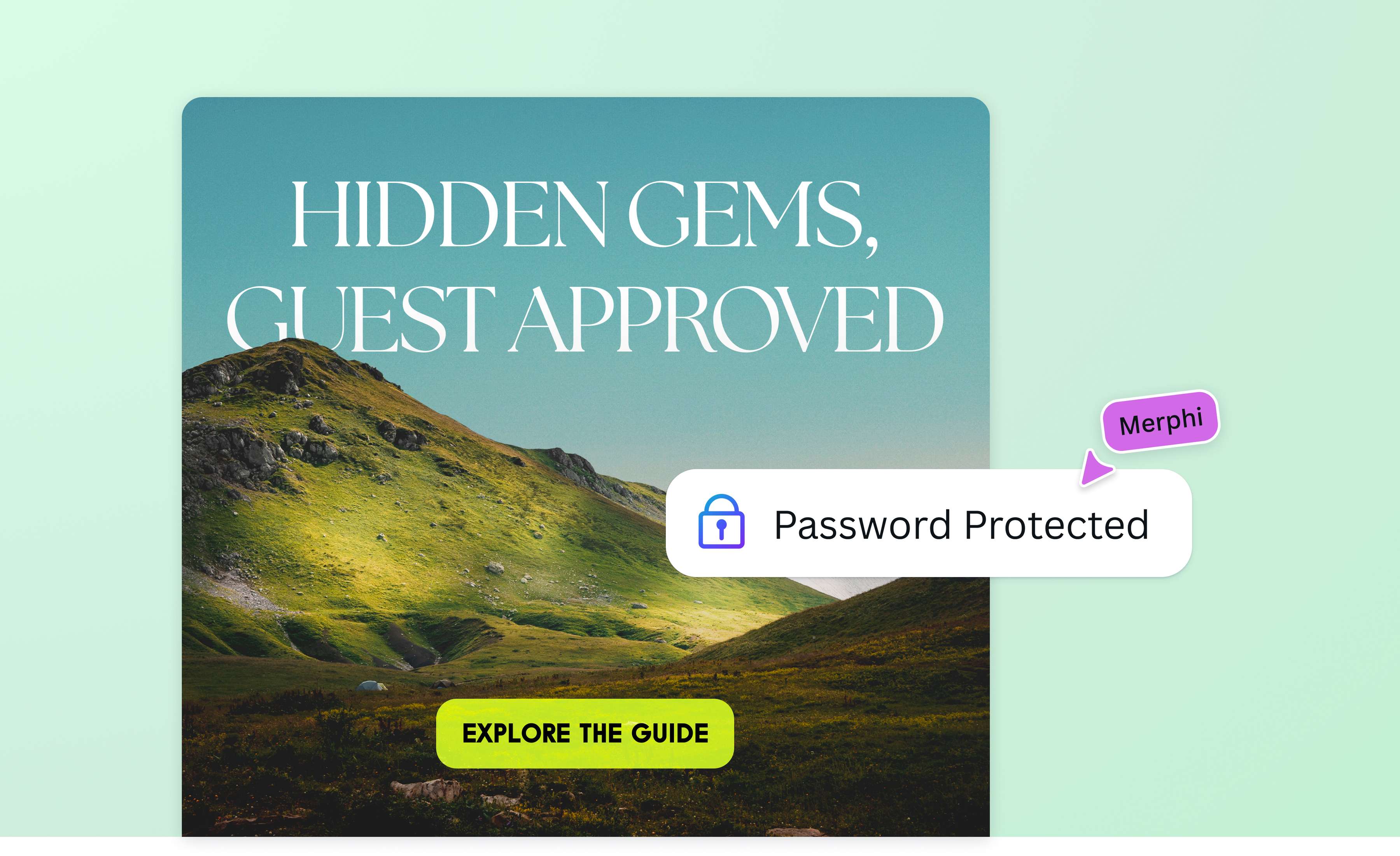
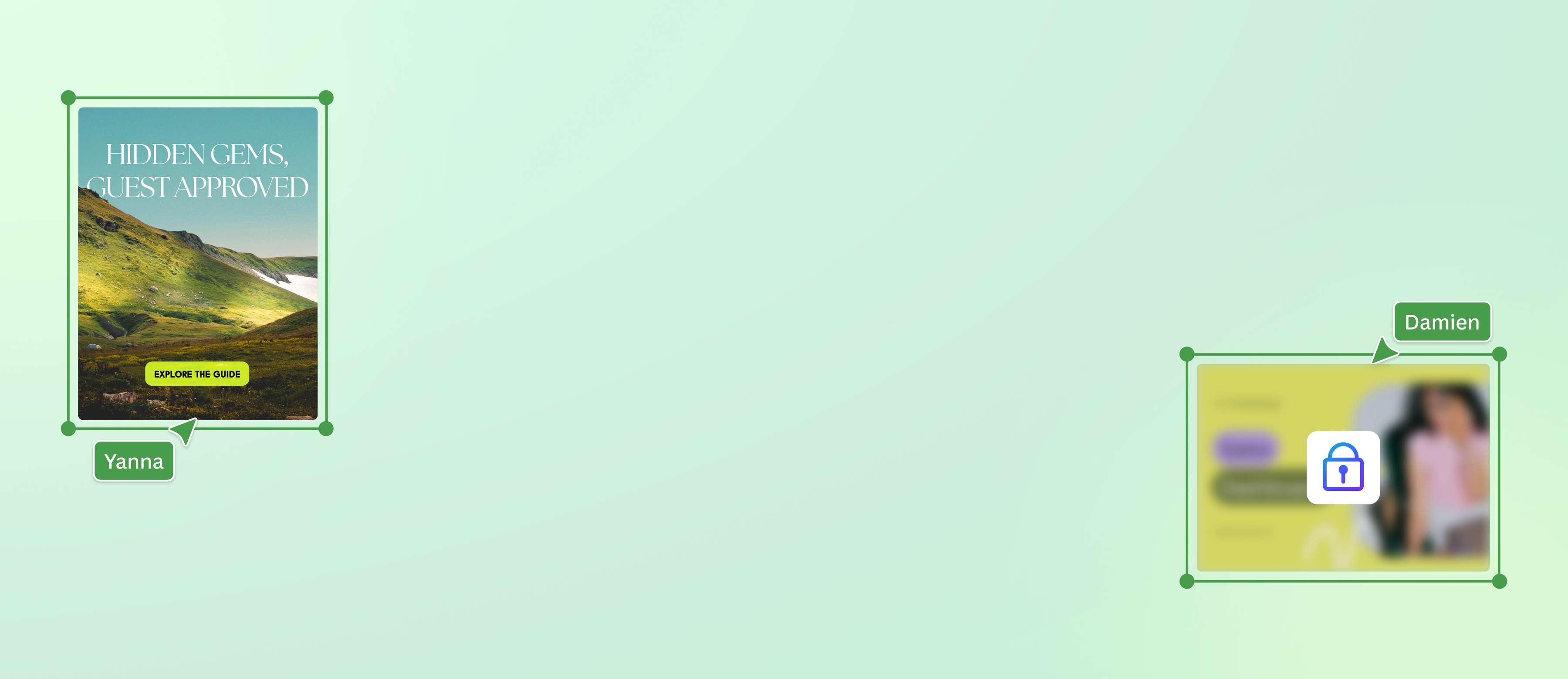
ล็อกข้อมูลสำคัญให้แน่นหนา ปลอดภัยจากคนที่ไม่ได้รับอนุญาต
เอกสารสำคัญทุกชิ้นสมควรได้รับการปกป้องอย่างจริงจัง ไม่ว่าจะเป็นไฟล์ส่วนตัว รายงานทางการเงิน หรือข้อตกลงในสัญญาที่เป็นความลับ การใส่รหัส PDF ช่วยให้คุณมั่นใจได้ว่าเฉพาะผู้ที่ได้รับอนุญาตเท่านั้นที่จะสามารถเปิดและดูข้อมูลเหล่านั้นได้ ด้วย Canva คุณสามารถเพิ่มพาสเวิร์ดได้ในไม่กี่วินาที แล้วแชร์เอกสารไปยังทุกช่องทางได้อย่างสบายใจและมั่นใจอย่างเต็มที่
คุมสิทธิ์การเข้าถึง PDF ได้ตามต้องการ ไม่มีใครแทรกแซงโดยไม่ได้รับอนุญาต
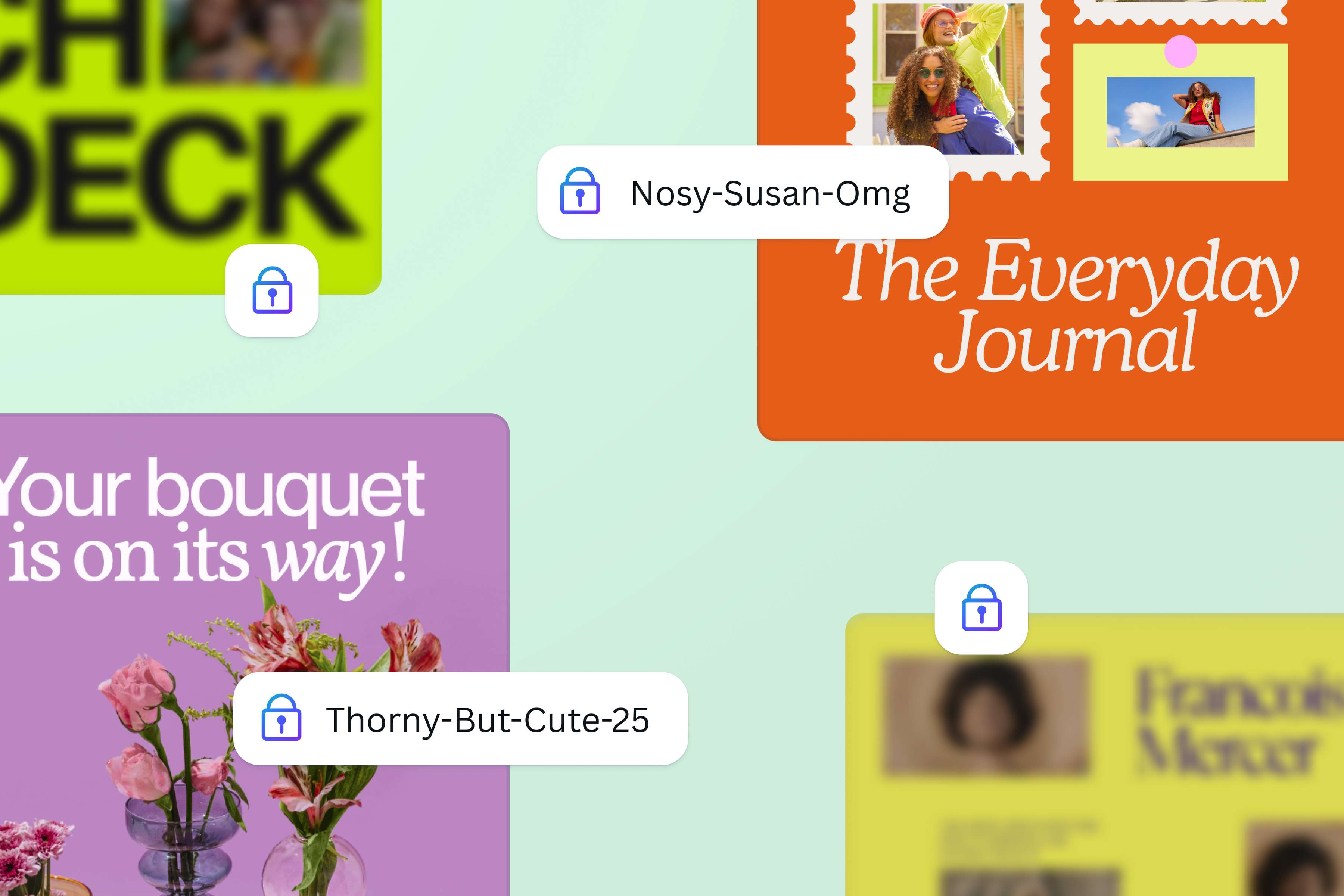
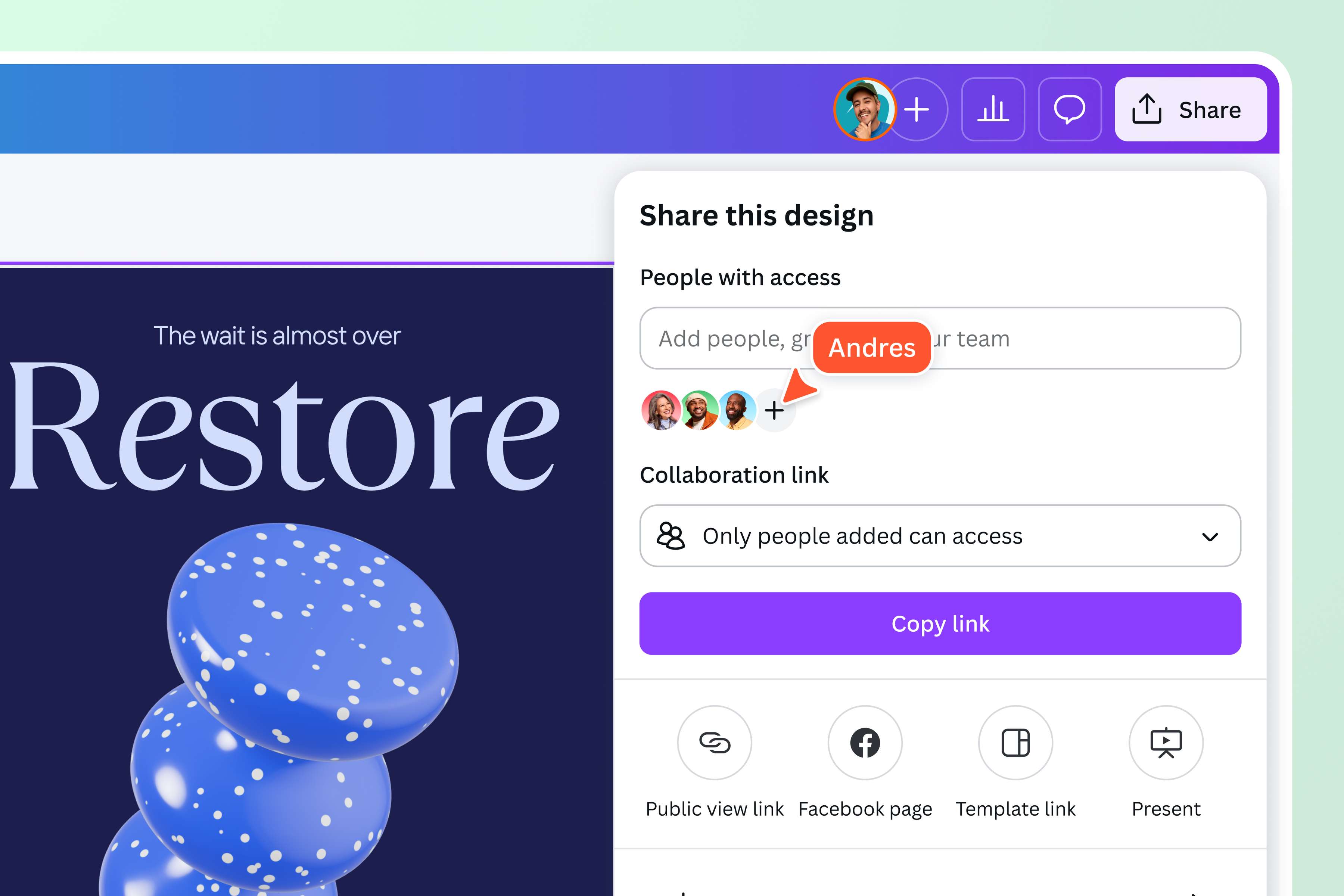
ความปลอดภัยของเอกสารคุณต้องอยู่ในมือของคุณเองเท่านั้น Canva ช่วยให้คุณกำหนดได้ว่าใครมีสิทธิ์เปิดไฟล์ ลบหน้า หรือแก้ไขเนื้อหาด้วย Brand Kit (Pro) ไม่ว่าจะเป็นการตั้งพาสเวิร์ดแบบกำหนดเองที่คุณออกแบบเอง หรือการเลือกพาสเวิร์ดที่ระบบแนะนำมาเพื่อความรัดกุมสูงสุด ทั้งหมดนี้ทำให้การแชร์พรีเซนเทชั่น โปรเจ็คต์ภายใน และเอกสารลับต่างๆ กลายเป็นเรื่องที่คุณควบคุมได้อย่างสมบูรณ์
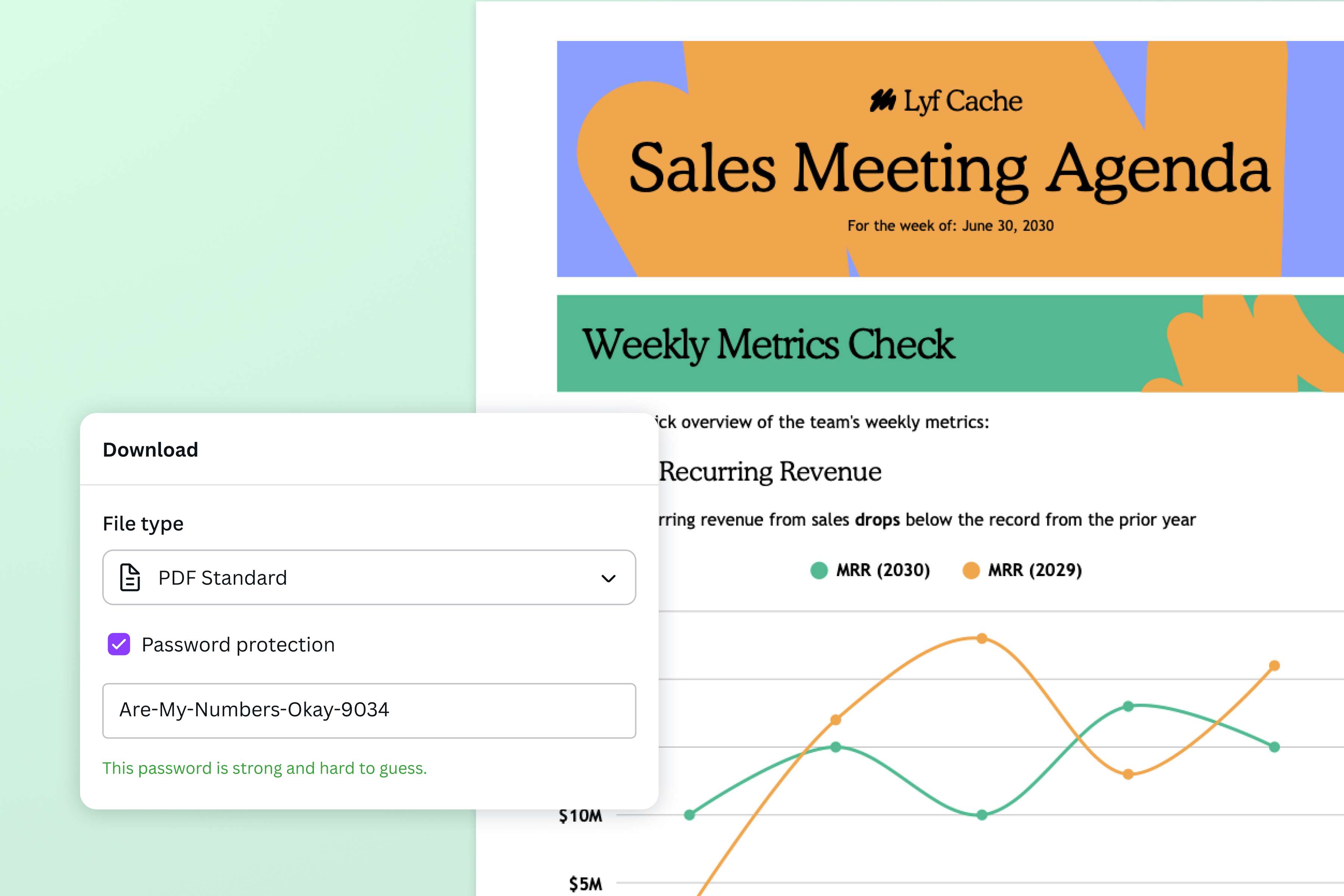
ฟีเจอร์ป้องกันไฟล์ที่ฝังอยู่ในทุกขั้นตอนการทำงาน ไม่ต้องพึ่งซอฟต์แวร์อื่น
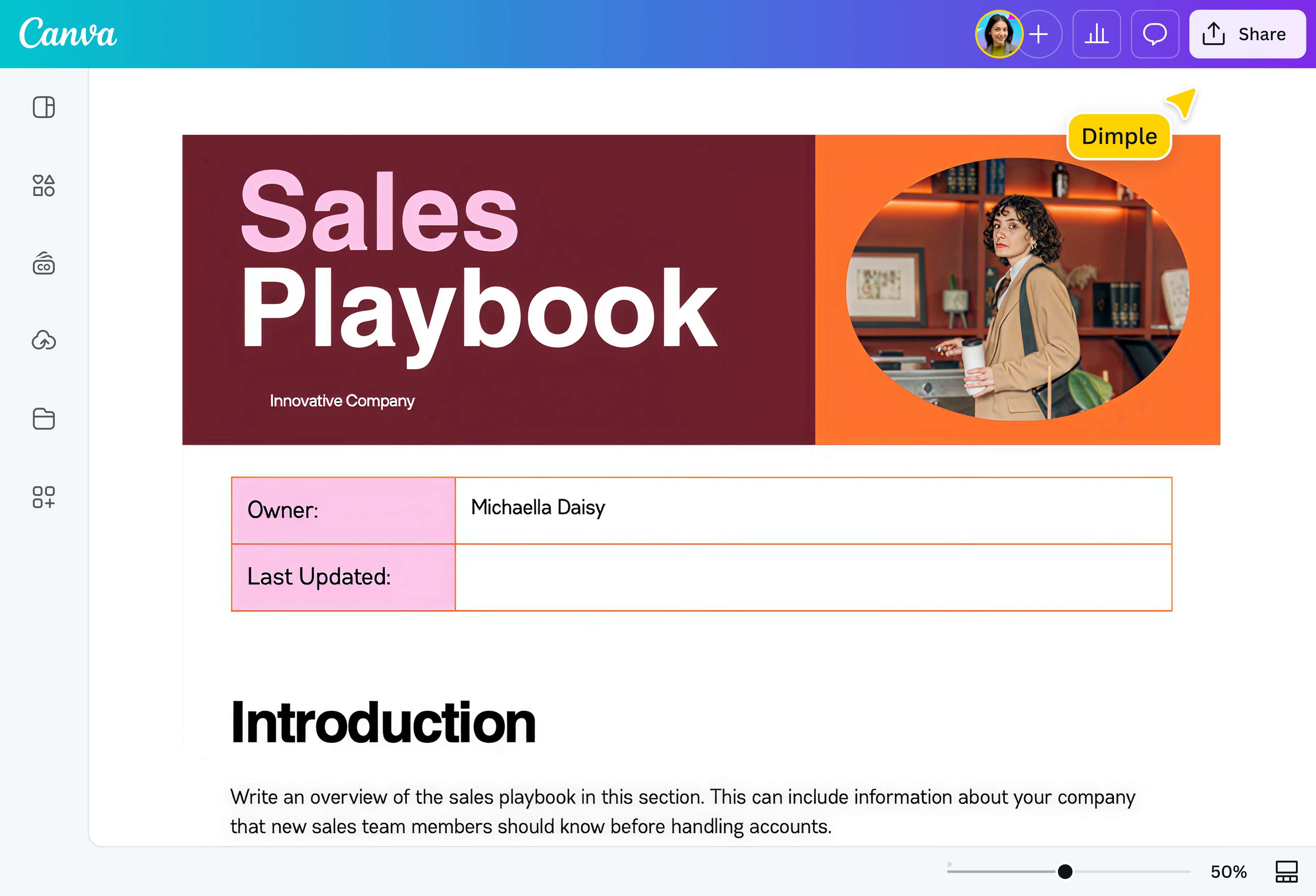
Canva นำฟีเจอร์ความปลอดภัยมารวมไว้ในกระบวนการทำงานของคุณโดยตรง ตั้งแต่การสร้างหรืออัพโหลดเอกสาร ไปจนถึงการแก้ไขและอัพเดตเนื้อหา และการใส่รหัส PDF ก่อนดาวน์โหลด ทุกขั้นตอนเสร็จสิ้นได้บนแพลตฟอร์มเดียว ไม่ต้องติดตั้งซอฟต์แวร์เพิ่มเติม ไม่ต้องสลับแอปให้วุ่นวาย ประหยัดทั้งเวลาและความพยายามของคุณได้อย่างมีนัยสำคัญ
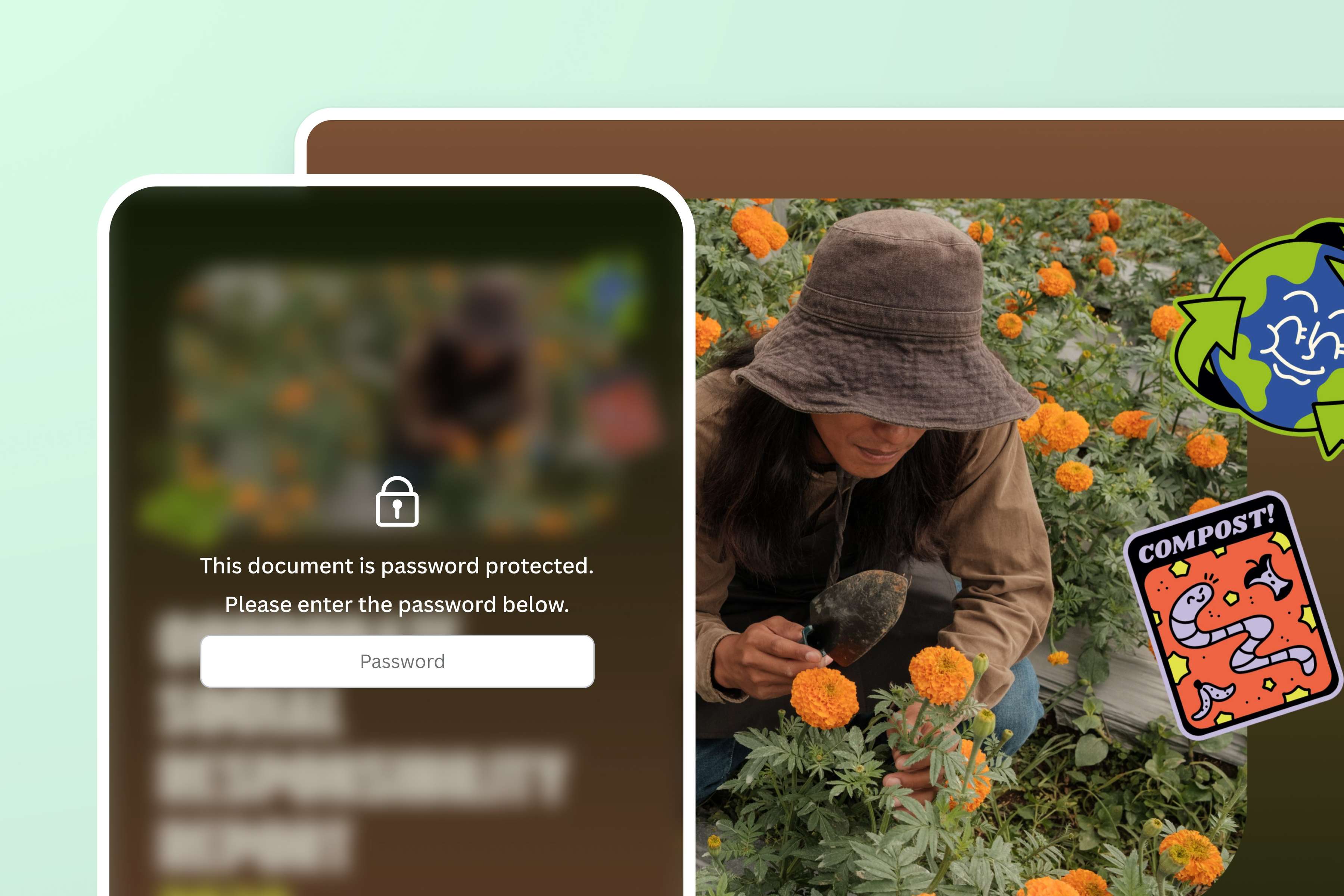
ทำงานปลอดภัย แชร์ได้ทุกที่ ไม่ว่าจะอยู่ที่ไหนในโลก
ความปลอดภัยของเอกสารไม่ควรผูกติดกับสถานที่หรืออุปกรณ์ใดอุปกรณ์หนึ่ง ฟีเจอร์การป้องกันด้วยพาสเวิร์ดของ Canva ทำงานได้อย่างราบรื่นทั้งบนเดสก์ท็อปและมือถือ เหมาะสำหรับมืออาชีพ นักการตลาด และนักเรียนที่ต้องการความเป็นส่วนตัวแม้อยู่ระหว่างการเดินทาง และหากต้องการแชร์ไฟล์กับเพื่อนร่วมงานในต่างประเทศ ฟีเจอร์ Translate (Pro) ยังช่วยให้การทำงานร่วมกันข้ามภาษาเป็นเรื่องง่ายและมีประสิทธิภาพแบบเรียลไทม์
วิธีใส่รหัสผ่านเพื่อป้องกัน PDF บน Canva ทำตามได้ง่ายทันที
เริ่มต้นกับ Canva ง่ายกว่าที่คิด
เปิดเบราว์เซอร์แล้วเข้าสู่ Canva ได้เลย ไม่ว่าคุณจะใช้คอมพิวเตอร์หรือโทรศัพท์มือถือ ก็สามารถเข้าถึงเครื่องมือทั้งหมดได้ทันทีอัพโหลดไฟล์และเริ่มต้นทำงานได้เลย
ลากและวางไฟล์ PDF ของคุณหรือกดปุ่มอัพโหลดเพื่อนำไฟล์เข้ามาในระบบ รองรับไฟล์ได้หลากหลายรูปแบบและขนาดปรับแต่งเนื้อหาให้สมบูรณ์ก่อนล็อกไฟล์
แก้ไขข้อความ เพิ่มองค์ประกอบ หรืออัพเดตข้อมูลในเอกสารให้เรียบร้อยก่อนที่จะตั้งรหัสผ่าน เพื่อให้มั่นใจว่าเนื้อหาสมบูรณ์แบบก่อนส่งออกตั้งรหัสผ่านและล็อกไฟล์ให้ปลอดภัย
เลือกใช้พาสเวิร์ดที่ระบบแนะนำหรือสร้างเองก็ได้ จากนั้นทำเครื่องหมายที่ช่อง 'การป้องกันด้วยรหัสผ่าน' ก่อนดาวน์โหลดเอกสารของคุณดาวน์โหลดและแชร์ได้อย่างมั่นใจ
เมื่อตั้งรหัสผ่านเรียบร้อยแล้ว ดาวน์โหลดไฟล์ PDF ที่ได้รับการป้องกันและแชร์ไปยังผู้ที่ต้องการได้ทันที โดยมั่นใจว่าเฉพาะผู้ที่มีรหัสผ่านเท่านั้นที่จะเปิดได้
คำถามที่พบบ่อย
- หากต้องการล็อคไฟล์ PDF คุณสามารถเพิ่มพาสเวิร์ดที่ปลอดภัยได้เมื่อคุณดาวน์โหลด บันทึก หรือเอ็กซ์พอร์ตไฟล์ PDF ผ่านเครื่องมือแก้ไข PDF