PDFファイルに無料でパスワード設定
Canva(キャンバ)でPDFファイルを暗号化・ロックし、重要なPDFにパスワードをかけて安全に保護・共有できます。
またはここにドロップ
Canvaのアップロード形式と要件について説明します。あなたのコンテンツがどのように使用されるかは、プライバシーポリシーで確認することができます。
あらゆる文書編集ツール
PDFの編集、整理、翻訳など、PDF編集に必要なすべてのツールが揃っています。
PDFファイルにパスワードを設定する方法
1
PDFをアップロード
「ファイルをアップロードする」ボタンを選ぶか、ファイルをアップロードセクションにドラッグ&ドロップします。
2
ファイルを編集する
Canvaの使いやすい編集ツールでPDFを編集します。
3
PDFにパスワードを設定
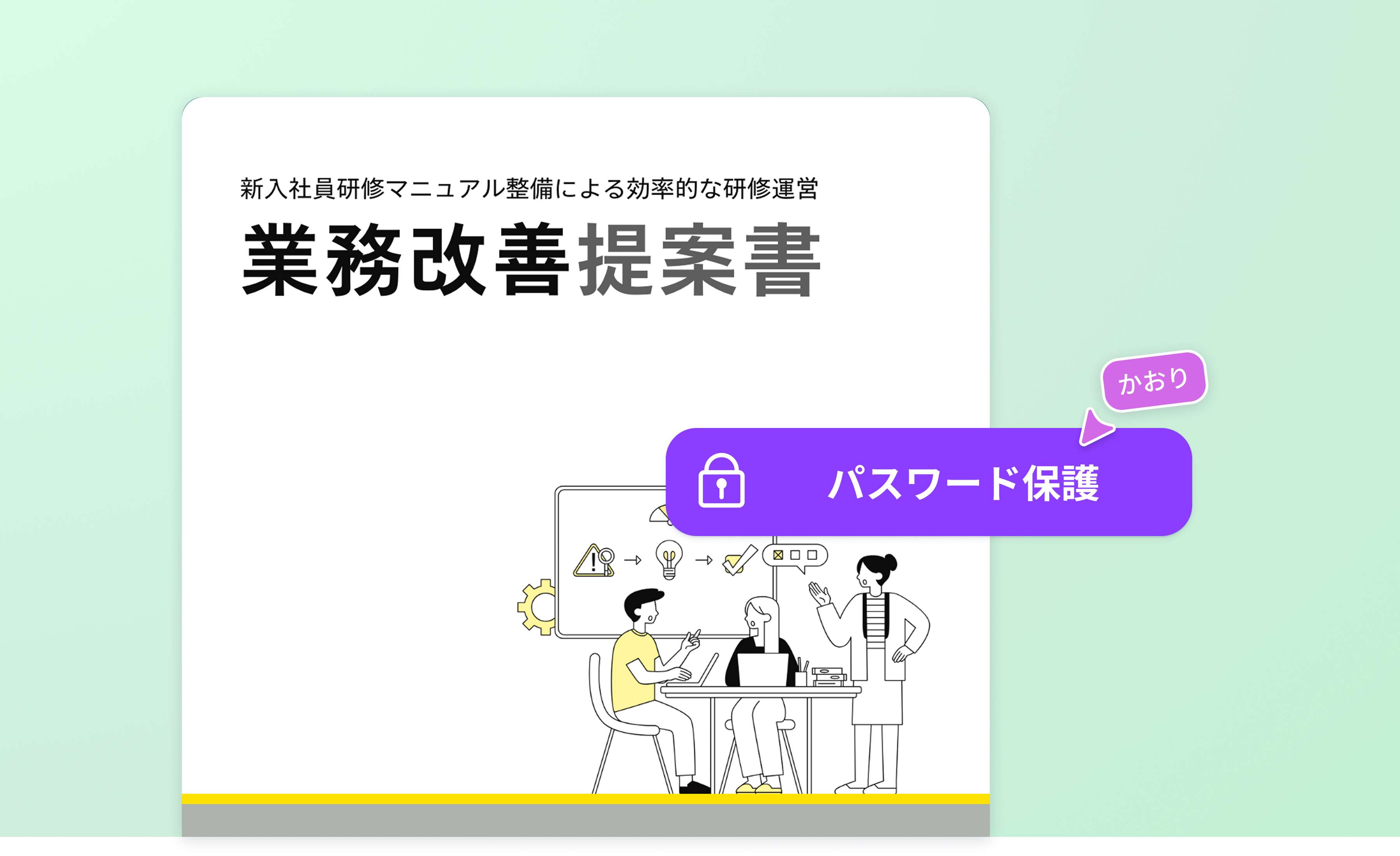
デザインをダウンロードする際に「パスワード保護」ボックスにチェックを入れれば、無料でPDFにパスワードをつけることができます。
無料でPDFにパスワードを設定
Canvaなら、専門的な設定や追加のツールを使うことなく、無料でPDFパスワードを設定できます。
作成したPDFファイルにパスワードを設定することで、第三者による閲覧や編集を防ぎ、情報の取り扱いをより安全に行えます。
日常業務から個人利用まで、幅広い用途で活用できる機能です。
パスワード保護でファイルを守る
PDFにパスワードをかけることで、ファイル自体をロックし、意図しないアクセスを防止できます。
CanvaのPDFパスワード機能は、機密情報や社内資料、共有用ドキュメントなどを安全に管理したい場面で有効です。
データ保護を前提としたPDF運用をサポートします。
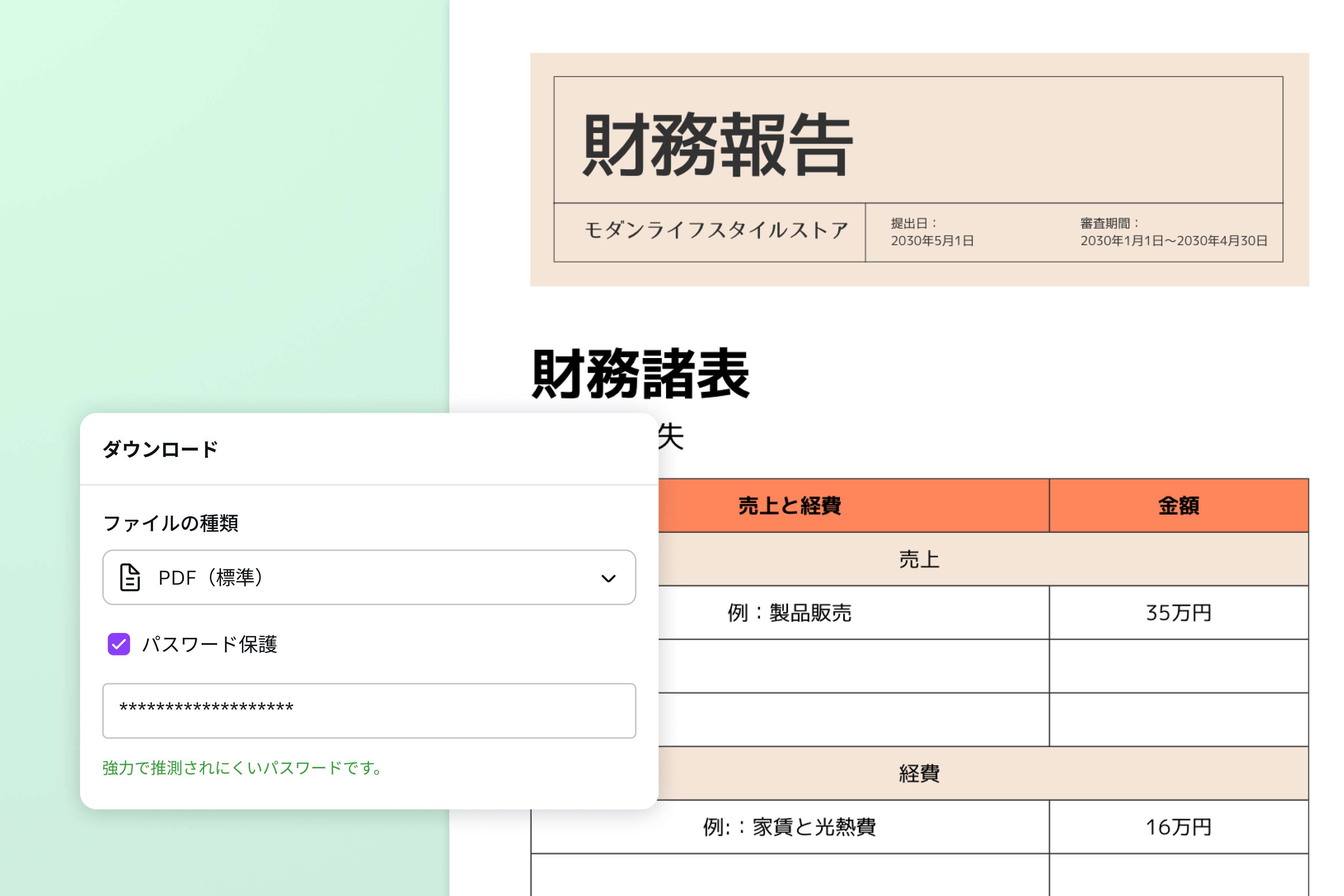
PDF暗号化機能を標準搭載
Canvaでは、PDF暗号化機能を標準搭載しています。
PDFファイルを暗号化することで、パスワードを知っているユーザーのみが内容を確認できる仕組みを実現。
追加ソフトを導入することなく、セキュリティを意識したPDF作成・管理が可能です。
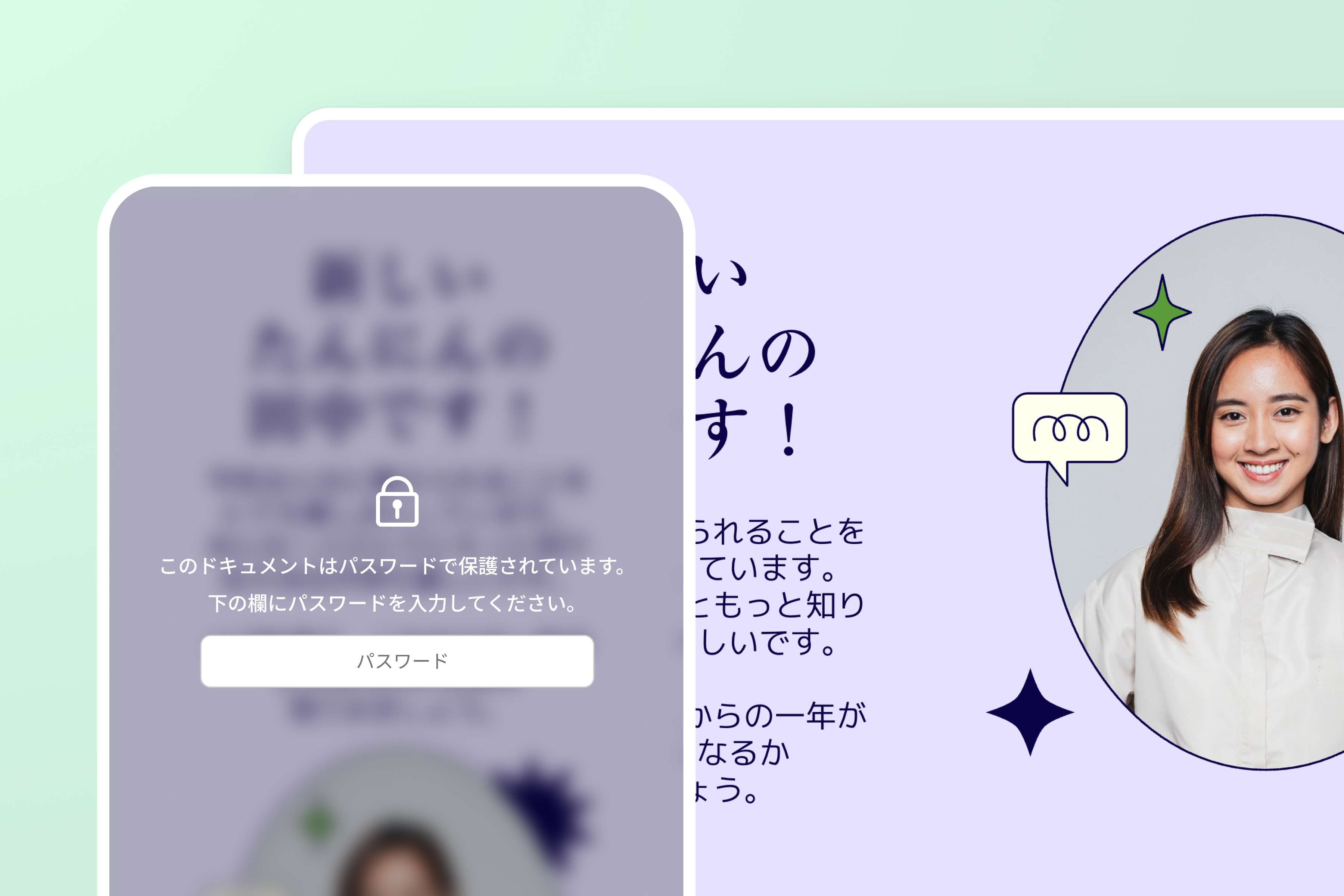
安全にPDFファイルを共有
パスワード保護と暗号化により、安全性を確保したままPDFファイルを共有できます。
メール送付やクラウド共有時も、情報漏えいリスクを抑えながらスムーズなやり取りが可能です。
CanvaのPDFパスワード設定は、安心してデータを共有したいシーンに適した機能です。
PDFにパスワードをつける方法
Canvaにログイン
ブラウザまたはアプリからCanvaにログインし、PDF編集ツールにアクセスします。ファイルをアップロード
パスワードをつけたいファイルをアップロードします。ファイルを編集
PDFにパスワードをつける前に、不要なページを削除(新しいタブまたはウィンドウで開く)したり、AIツール(新しいタブまたはウィンドウで開く)で編集を加えたり、テキストを編集したりできます。パスワード設定を有効化
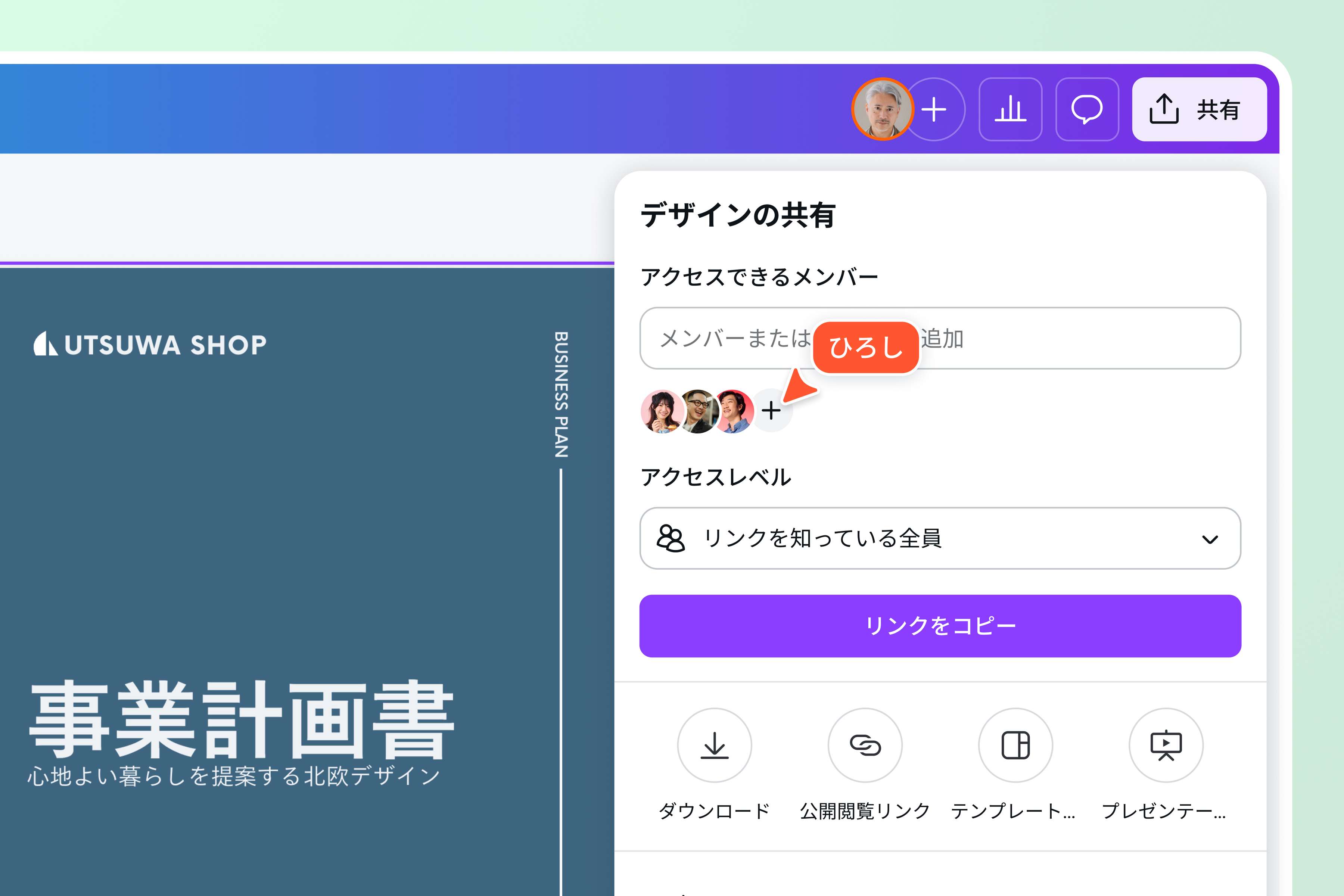
[共有]をクリックし、[ダウンロード]を選択し、ファイルの種類から[PDF(標準)]を選びます。パスワード保護のボックスをチェックすると、Canvaが安全なパスワードを提案します。提案されたパスワードを使用するか、オリジナルのパスワードを作成できます。選択したパスワードがセキュリティ要件を満たしているかどうかを示すインジケーターが表示されます。ファイルにアクセスできなくなるのを防ぐため、パスワードは必ず保存してください。PDFをダウンロード
設定を確認してダウンロードすると、パスワード保護されたPDFファイルが生成されます。
CanvaでPDFにパスワードをつける際のよくある質問(FAQ)
- PDF編集ツールでPDFファイルをダウンロードする際に、PDFにパスワードを設定できます。