Kostenlos HEIC in PNG umwandeln
Lass mehr Menschen deine tollen visuellen Schnappschüsse sehen. Mach deine Bilder nicht nur auf Apple-Geräten, sondern auf allen Betriebssystemen zugänglich, indem du sie mit dem HEIC-zu-PNG-Converter von Canva kostenlos online in PNG konvertierst.
oder ziehe es hierhin
Infos zu den Upload-Formaten und Anforderungen von Canva. In unserer Datenschutzrichtlinie erfährst du, wie wir deine Inhalte verwenden.
Probiere diese praktischen Bildumwandlungs-Tools aus
Bearbeite Bilder, konvertiere sie in andere Formate und mehr – alle Fotobearbeitungs-Tools, die du brauchst!
Wie man HEIC in PNG umwandelt
1
Lade dein Bild hoch
Klicke den Button „Lade dein Bild hoch“ oder ziehe deine Datei in das Feld.
2
Bearbeite dein Design
Mit unserem einsteigerfreundlichen Editor kannst du dein Bild schnell bearbeiten.
3
Lade dein Design herunter
Schließlich kannst du dein Design kostenlos von HEIC in PNG konvertieren, indem du es herunterlädst.
Einfach und kostenlos HEIC in PNG umwandeln
HEIC ist ein großartiges Format, um mehrere hochwertige Bilder, einschließlich Animationen, in einer speicherfreundlichen Größe zu speichern. Allerdings ist es nicht so universell mit allen Softwaresystemen kompatibel wie das PNG-Format. Wer Apple-Geräte nutzt, kann jetzt HEIC-Dateien ganz einfach in PNG umwandeln – dank des kostenlosen HEIC-zu-PNG-Converters von Canva. Das Teilen von Bildern per E-Mail und das Hochladen online werden zum Kinderspiel.
Umstellung auf zugängliche und bearbeitbare Inhalte
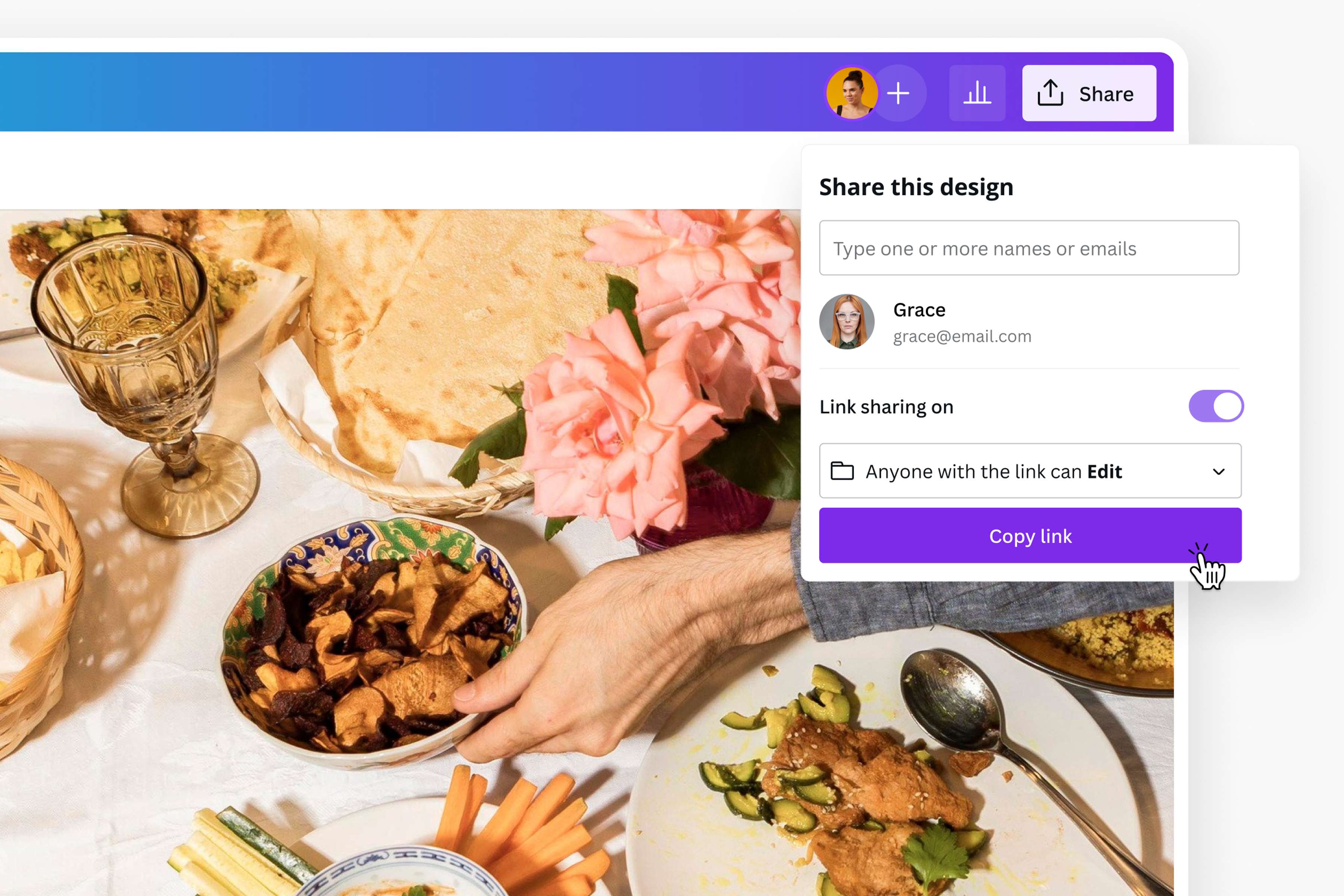
Arbeitest du mit anderen Künstlern zusammen? Mit dem HEIC-zu-PNG-Converter von Canva kannst du den Prozess vereinfachen. Du kannst nicht nur kostenlos online HEICs in PNGs konvertieren, sondern auch den Inhalt deiner Dateien mit anderen teilen. Hol dir Feedback von Menschen, denen du vertraust, indem du den Link zu deinem Canva-Design-Projekt teilst. Erlaube ihnen, Bearbeitungen vorzunehmen. Nutze die Kraft der kollektiven künstlerischen Vision, um Inhalte zu entwickeln, die inspirieren.
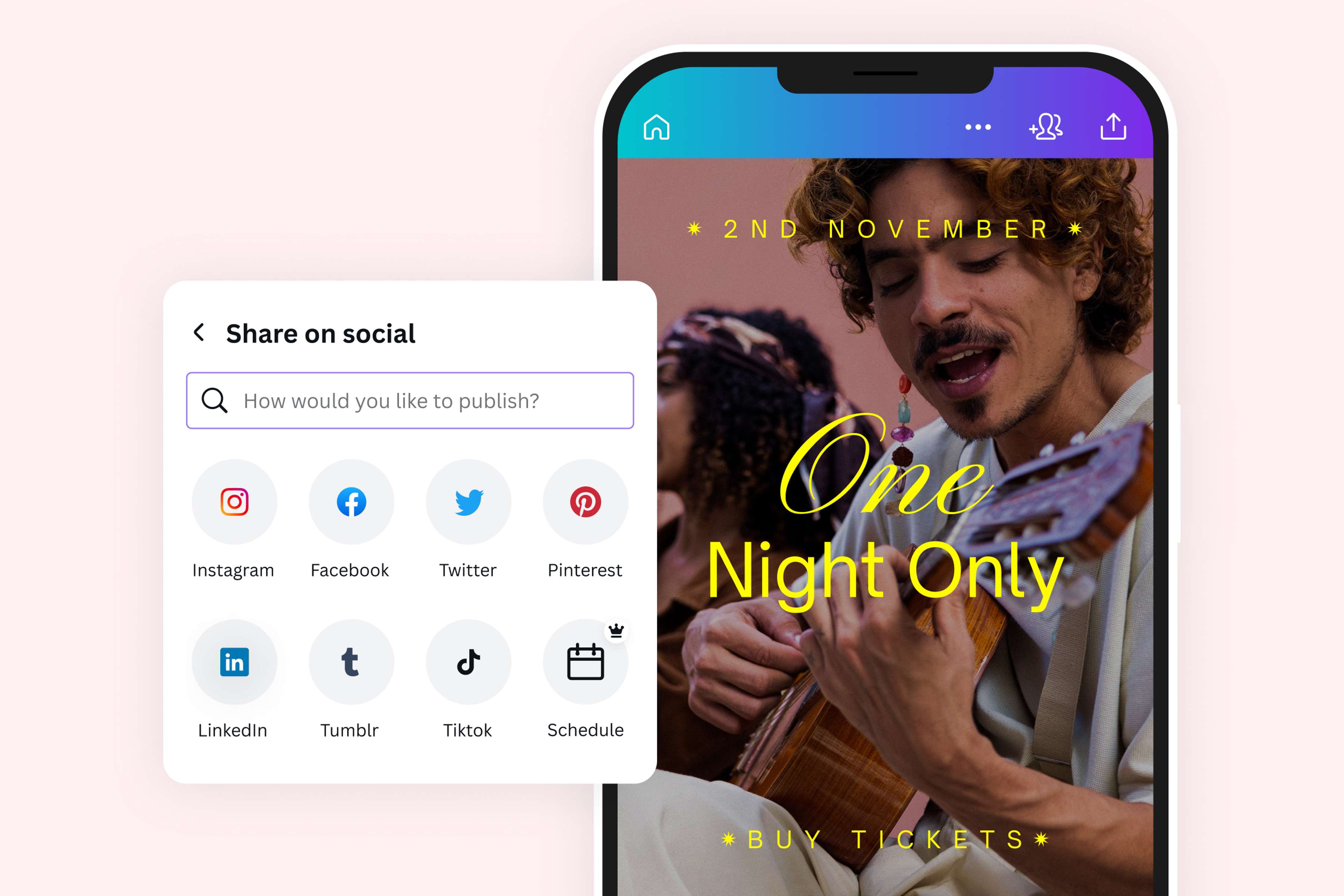
Mach deine HEIC-Inhalte fit für Social Media
Du denkst vielleicht, du bist mit einem visuellen Projekt fertig, nur um dann eine neue Idee zu haben, wie du deine Arbeit noch weiter verbessern könntest. Mache dein Streben nach Perfektion zu einer künstlerischen Reise mit dem Foto-Editor von Canva. Wenn du HEIC-Dateien in PNG-Dateien umwandelst, kannst du auch deren Inhalte bearbeiten und gestalten. Entdecke unter Tausenden von Layouts die beste Vorlage, um deine Arbeit online zu präsentieren. Verändere die Bilder und verwende zusätzliche Grafiken und lustige Typografie, um die Aufmerksamkeit deines Publikums zu gewinnen. Bearbeite Fotos wie von Zauberhand mit Magic Resize und Magic Erase in Canva Pro. Du kannst sie dann auch direkt aus dem Editor heraus online teilen.
Wie man HEICs in PNGs umwandelt
Starte Canva
Öffne Canva auf deinem Desktop oder Mobilgerät und starte ein Design-Projekt.Lade dein HEIC-Bild hoch
Lade ein HEIC-Bild hoch oder ziehe es per Drag & Drop in den Editor. Um mehrere HEIC-Fotos zu konvertieren, lade sie hoch und füge sie auf separate Seiten ein.Bearbeite und gestalte
Nimm Anpassungen an deiner Datei vor, bevor du dein HEIC in ein PNG umwandelst. Du kannst Bilder mit dem Foto-Editor von Canva verändern, um etwa Farben anzupassen oder Fotofilter(wird in einer neuen Registerkarte oder einem neuen Fenster geöffnet) anzuwenden. Binde Grafiken wie Icons(wird in einer neuen Registerkarte oder einem neuen Fenster geöffnet) und Vektorgrafiken in das Design ein und füge den Fotos Text(wird in einer neuen Registerkarte oder einem neuen Fenster geöffnet) für Kontext hinzu. Probiere verschiedene Schriftarten und -farben aus, um die am besten passende Typografie zu finden.Wandle online HEICs in PNGs um
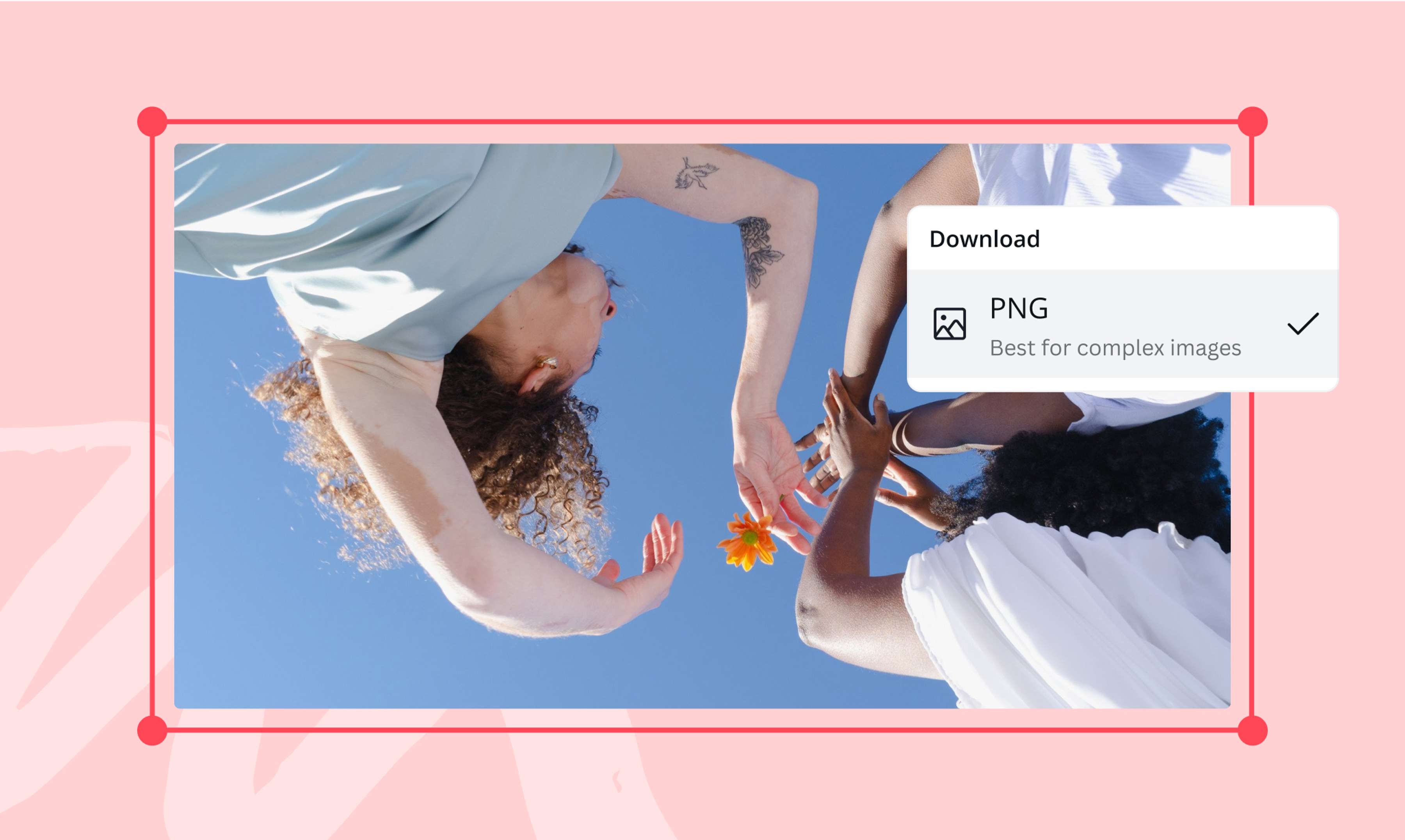
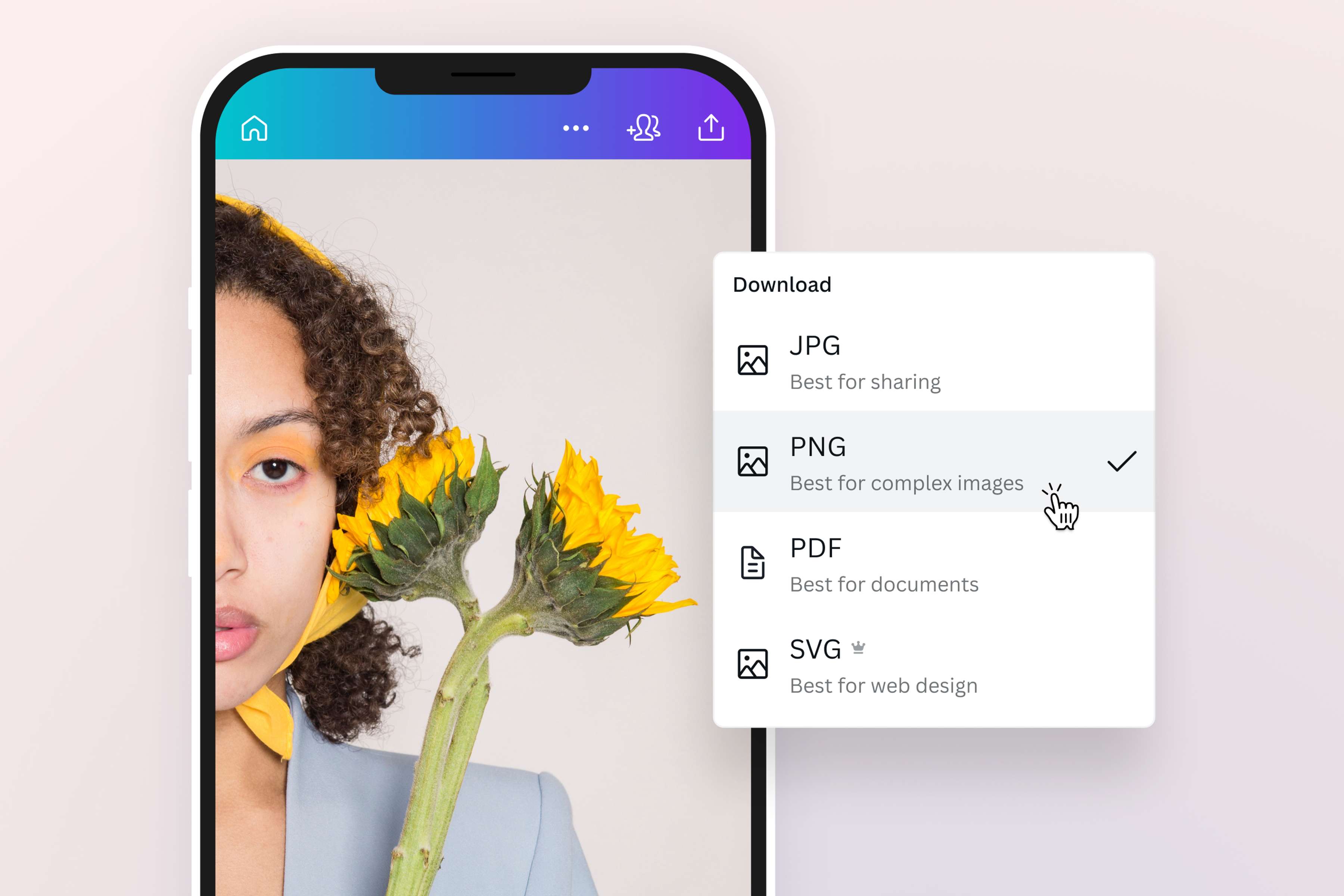
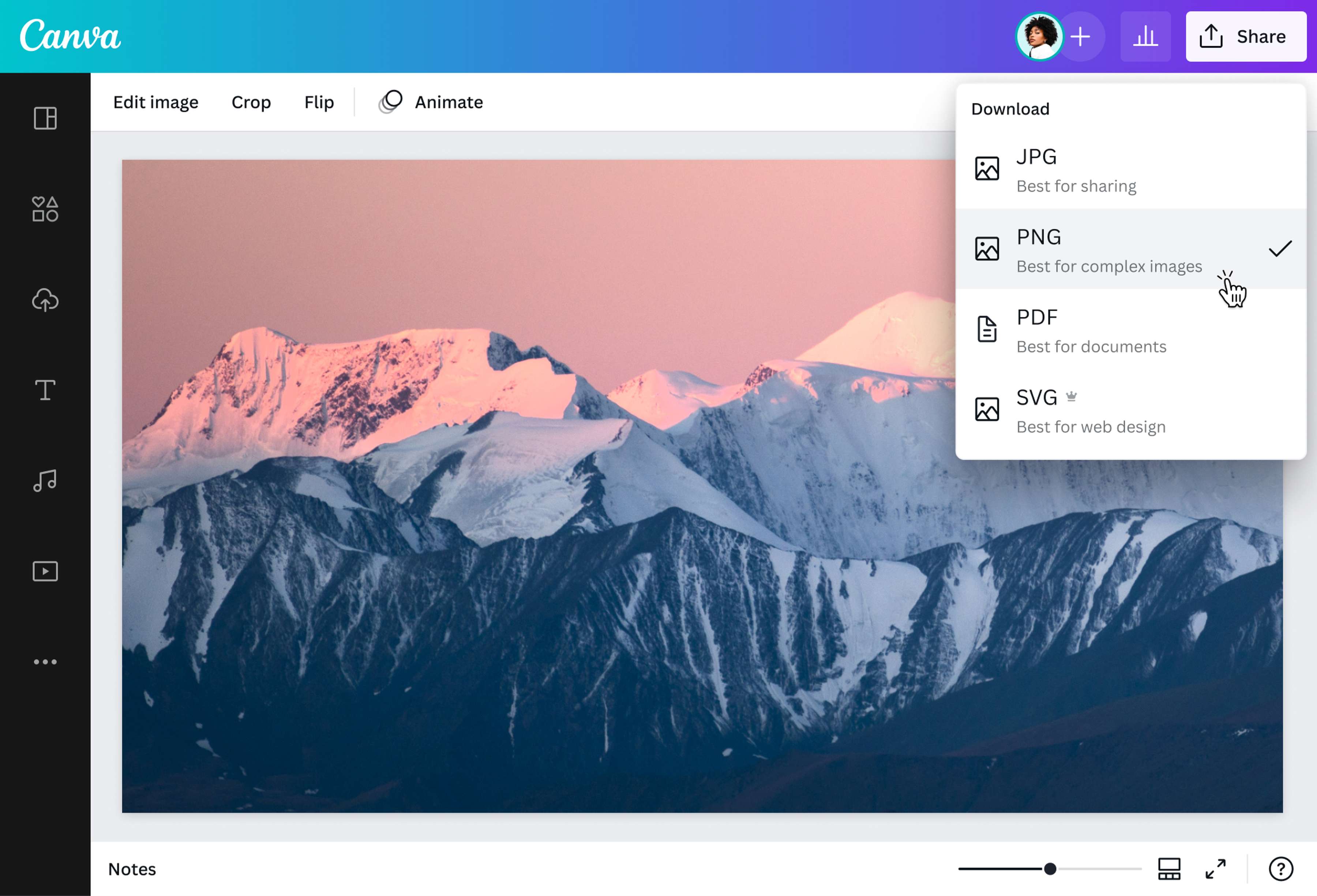
Speichere dein fertiges Design, indem du es als hochwertiges Bild im PNG-Format herunterlädst. Klicke auf Teilen in der oberen rechten Ecke des Editors und wähle dann Download. Wähle im Dropdown-Menü „PNG“ als Dateityp und klicke erneut auf Download, um deine konvertierte Datei zu speichern.Teile dein PNG-Bild
Nachdem du deine Datei von HEIC in PNG umgewandelt hast, kannst du sie ganz einfach in den sozialen Medien posten, auf einer Website einbetten, an E-Mails und Chatnachrichten anhängen oder in einem Canva-Design verwenden. Und vor allem kannst du sie in jedem Softwaresystem problemlos ansehen.
Häufig gestellte Fragen
- HEIC steht für High Efficiency Image Container, eine aktualisierte Version von High Efficiency Image Fidelity (HEIF), die für Multimedia-Dateien auf Apple-Geräten verwendet wird. Sie kann ein oder mehrere Bilder enthalten und enthält Metadaten, die jedes Bild in der Datei beschreiben. HEIC bewahrt die Qualität deiner Bilder und braucht weniger Speicherplatz als JPG. HEIC wird jedoch hauptsächlich innerhalb von Apple-Systemen verwendet. Daher kann es beim Austausch von Dateien in diesem Format zwischen verschiedenen Betriebssystemen und online zu Kompatibilitätsproblemen kommen. Die Konvertierung von HEIC in PNG oder JPG macht das Teilen zum Kinderspiel.