HEICをPNGに無料で変換
あなたの素晴らしいビジュアルスナップ写真を、より多くの人に見てもらいましょう。 CanvaのHEICからPNGへの変換機能を使えば、Appleデバイスだけでなく、すべてのオペレーティングシステムで画像を利用できるようにすることができます。
またはここにドロップ
Canvaのアップロード形式と要件について説明します。あなたのコンテンツがどのように使用されるかは、プライバシーポリシーで確認することができます。
HEICからPNGへの変換方法
1
画像をアップロードする
[画像をアップロード] ボタンを選択するか、ファイルをセクションにドラッグアンドドロップするだけです。
2
デザインを編集する
初心者でも簡単に使えるエディターで、画像の手直しをしましょう。
3
デザインをダウンロードする
最後に、デザインをダウンロードして、HEICからPNGに無料で変換します。
HEICをPNGに無料で簡単に変更できます。
HEICは、アニメーションを含む高品質な複数のビジュアルを、保存に適したサイズで保存するのに最適なフォーマットです。 しかし、PNGフォーマットほどすべてのソフトウェアシステムに普遍的に互換性があるわけではありません。 アップルユーザーは、Canvaの無料HEIC to PNGコンバーターにより、HEICファイルを簡単にPNGに変換することができるようになりました。 メールでの画像共有やオンラインアップロードが簡単にできるようになりました。

アクセシブルで編集可能なコンテンツへの切り替え
アーティスト仲間との共同作業? CanvaのHEICからPNGへの変換機能を使えば、よりスムーズに処理することができます。 HEICからPNGへのオンライン変換を無料で行えるほか、ファイルの内容を共同作業者と共有することができます。 Canvaのデザインプロジェクトのリンクを共有することで、信頼できる人からのフィードバックを得ることができます。 編集ができるようにする。 芸術的なビジョンの集合体の力を借りて、インスピレーションを与えるコンテンツを考えよう。

HEICのコンテンツをソーシャルメディアに対応させる
ビジュアル・プロジェクトが終わったと思ったら、また別のアイデアが浮かんできて、作品をさらに良くすることができるかもしれません。 Canvaのフォトエディター を使って、完璧を追求することを素晴らしい芸術的な旅にしましょう。. HEICをPNGファイルに変換すると、その内容を編集したりレイアウトしたりすることもできます。 何千ものレイアウトの中から、あなたの作品をオンラインで紹介するのに最適なテンプレートを見つけてください。 画像を強調する さらにグラフィックや楽しいタイポグラフィーを使って、見る人の注意を引くようにしましょう。 マジックリサイズ とCanva ProのMagic Eraseで魔法のように写真を編集します。 そして、エディターから直接オンラインで簡単に共有することができます。
HEICからPNGへの変換方法
Canvaを起動する
デスクトップまたはモバイルデバイスでCanvaを開き、デザインプロジェクトを開始します。HEIC画像をアップロードする
HEIC画像をエディタにアップロードするか、ファイルをドラッグ&ドロップしてください。 複数のHEIC写真を変換する場合は、アップロードして別々のページにレイアウトしてください。編集してカスタマイズする
HEICからPNGに変換する前に、ファイルの調整をしてください。 Canvaのフォトエディターを使って色レベルを調整したり、 フォトフィルター(新しいタブまたはウィンドウで開く)を適用して画像を強化できます。 アイコン(新しいタブまたはウィンドウで開く) やベクターなどのグラフィックをデザインに取り込み、 写真にテキストを追加(新しいタブまたはウィンドウで開く) コンテキストや情報を提供します。 さまざまなフォントスタイルやカラーを試して、最も補完的なタイポグラフィを考えましょう。オンラインでHEICをPNGに変換する
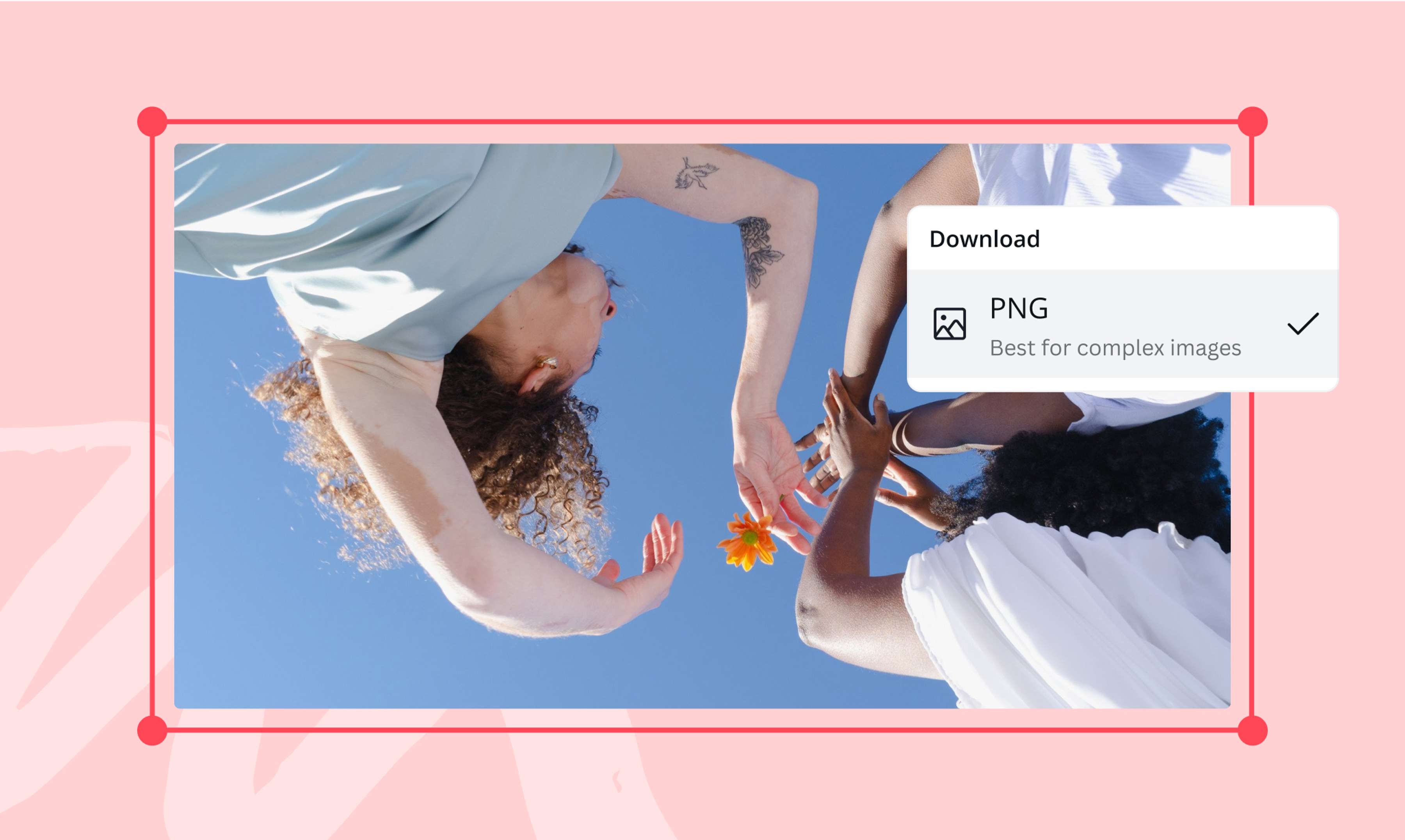
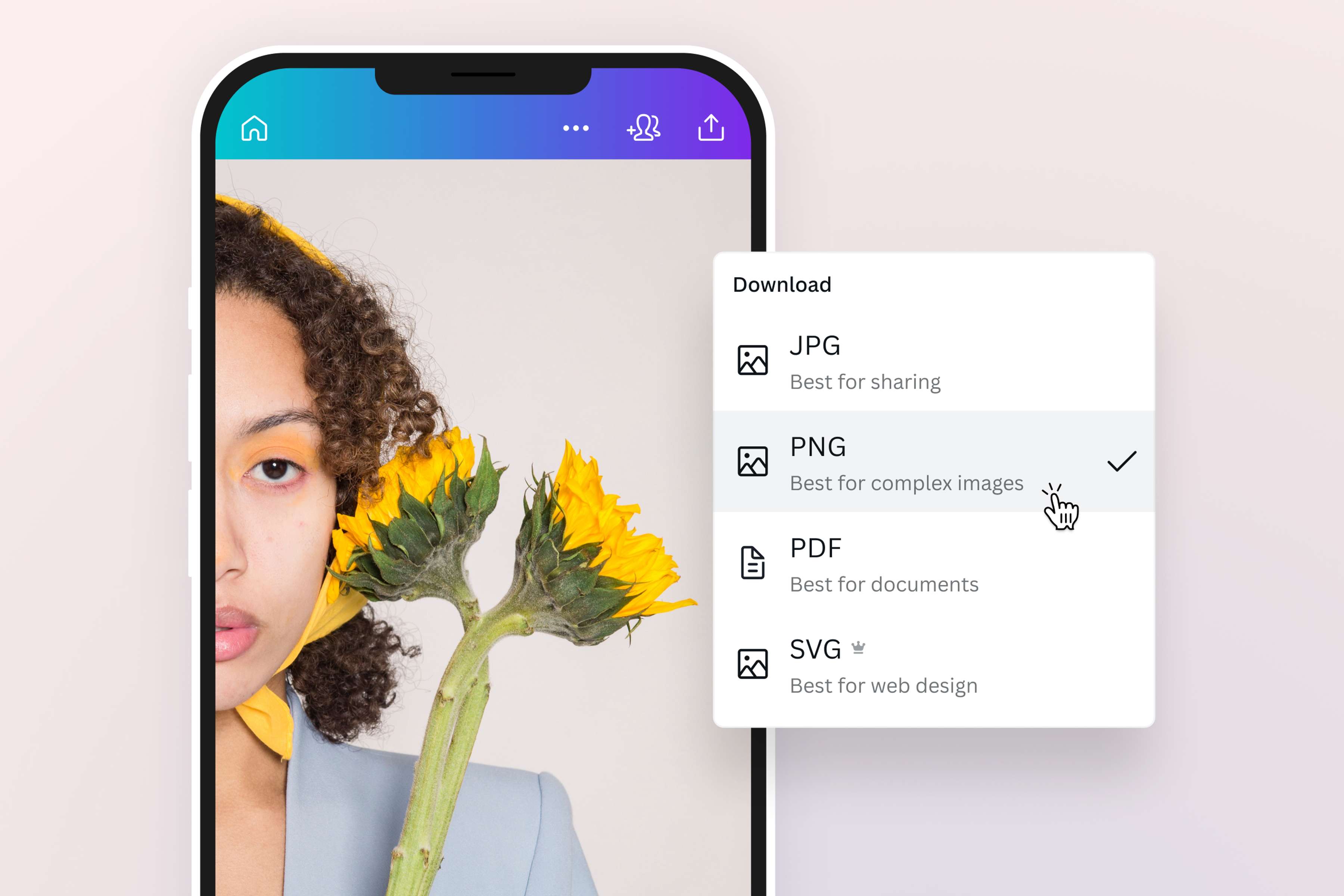
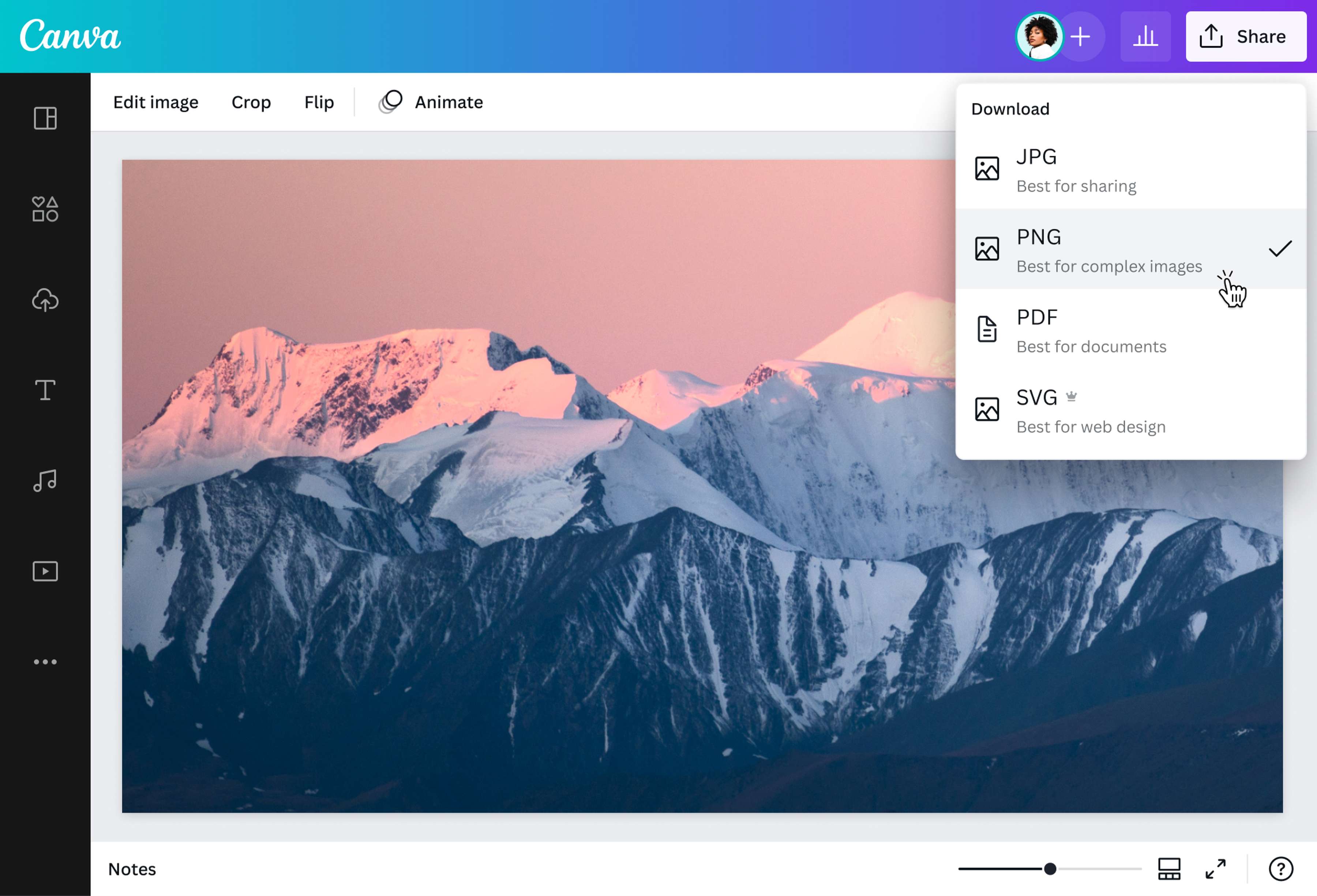
完成したデザインは、PNG形式の高画質画像としてダウンロードし、保存してください。 エディターの右上にある「 共有」 をクリックし、「 ダウンロード」を選択します。 ドロップダウンメニューから、ファイルの種類として「PNG」を選択し、「 ダウンロード 」をもう一度クリックして、変換したファイルを保存します。PNG画像を共有する
HEICからPNGに変換した後は、ソーシャルメディアへのアップロード、ウェブサイトへの埋め込み、メールやチャットメッセージへの添付、Canvaのデザインへの利用が簡単にできるようになりました。 最も重要なことは、どのようなソフトウェアシステムでも手間なく閲覧できることです。
よくある質問
- HEICはHigh Efficiency Image Containerの略で、アップル社のデバイスのマルチメディアファイルで使用されているHigh Efficiency Image Fidelity(HEIF)のアップデート版です。 1つまたは複数の画像を含むことができ、ファイル内の各画像を説明するメタデータを提供します。 HEICは画像の品質を保持し、JPGよりも保存容量を少なくすることができます。 しかし、HEICは主にAppleのエコシステム内で使用されています。 そのため、この形式のファイルを異なるOSやオンラインで共有すると、互換性の問題が発生することがあります。 HEICをPNGやJPGに変換することで、手間をかけずに共有することができます。