
Kostenloser WebP Converter
Stelle sicher, dass deine Bilder auf allen möglichen Geräten und in allen Browsern angezeigt werden können. Verwende den kostenlosen WebP-Konverter von Canva, um WebP-Dateien in ein Bildformat umzuwandeln, das perfekt zu deinen Anforderungen passt.
oder ziehe es hierhin
Infos zu den Upload-Formaten und Anforderungen von Canva. In unserer Datenschutzrichtlinie erfährst du, wie wir deine Inhalte verwenden.
So kannst du WebP in ein beliebiges Dateiformat umwandeln
1
Lade deine WebP-Datei hoch
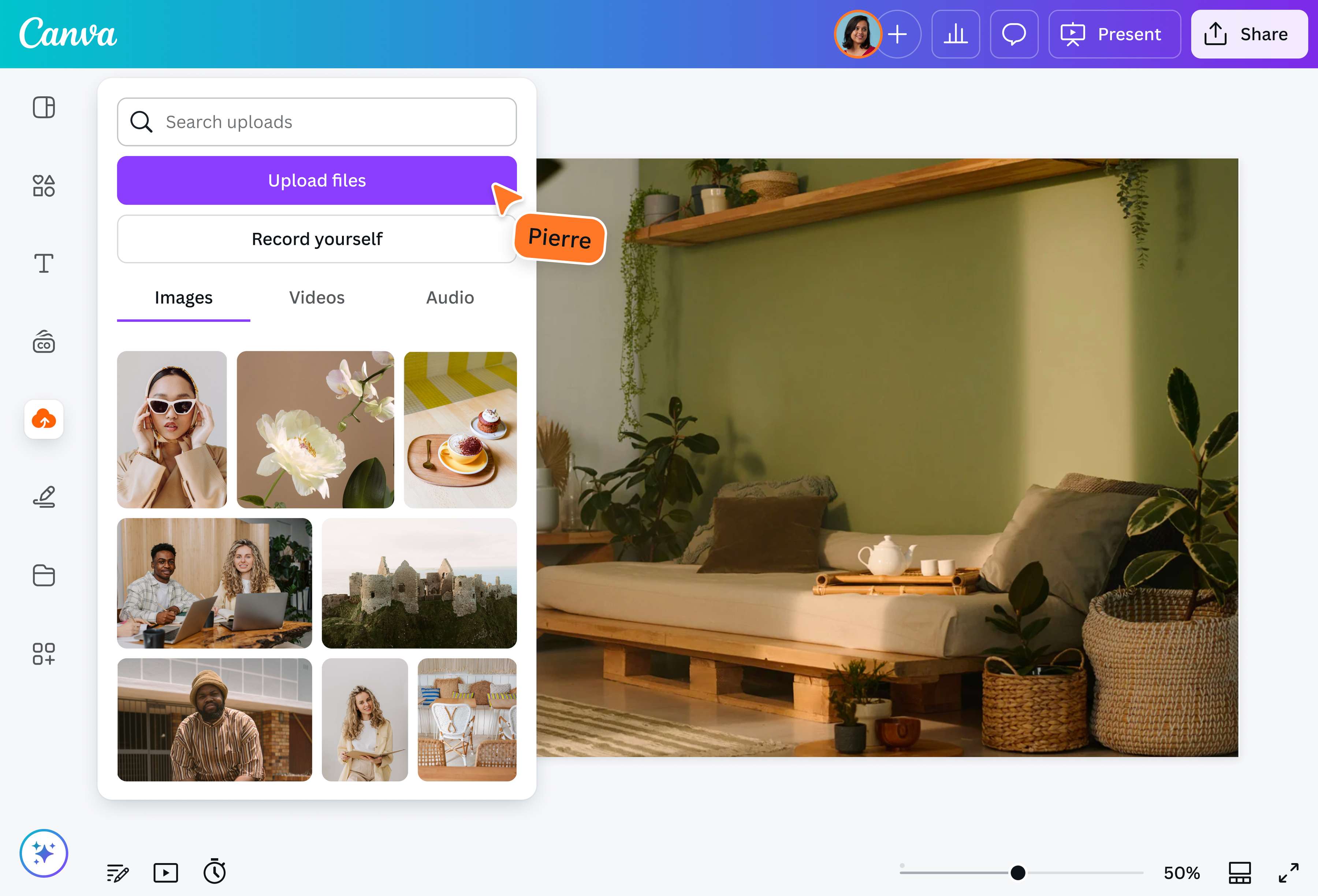
Nutze den Button „Hochladen“ auf der Startseite oder lade dein Bild über die Registerkarte „Uploads“ hoch und ziehe sie dann per Drag & Drop in den Arbeitsbereich des Editors. Du kannst das Bild auch direkt über das Banner oben hochladen.
2
Bearbeite dein Design
Mit unserem einsteigerfreundlichen Editor kannst du dein WebP-Bild schnell bearbeiten.
3
Lade dein umgewandeltes Bild herunter
Konvertiere deine WebP-Datei schließlich kostenlos, indem du sie im gewünschten Dateiformat herunterlädst. Beispielsweise kannst du WebP in PNG umwandeln, indem du es einfach als PNG speicherst.
WebP umwandeln und auf jedem Gerät problemlos anzeigen
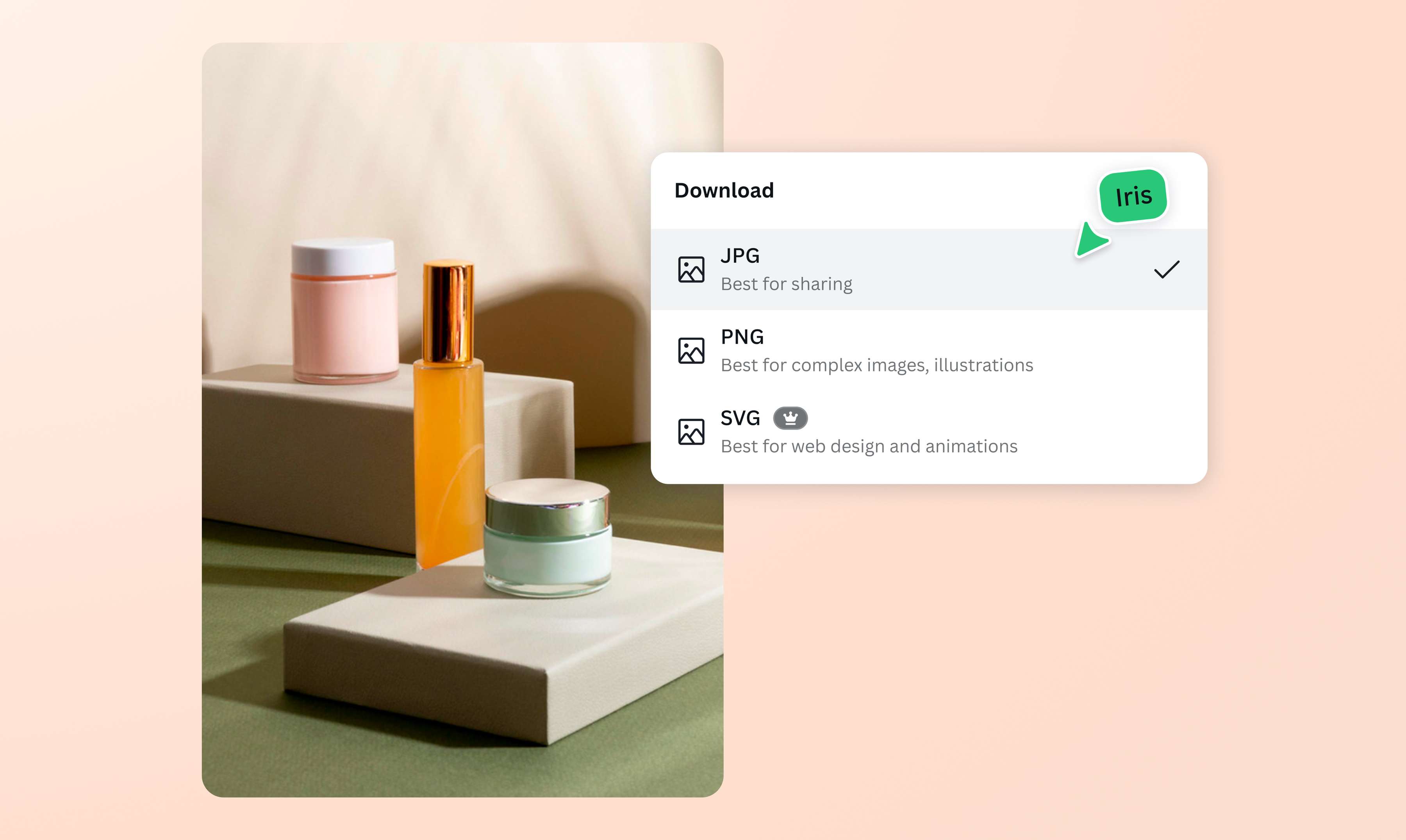
WebP ist zwar perfekt dafür, die Ladezeiten deiner Websites zu reduzieren, aber das Format verfügt über Einschränkungen betreffend bestimmte Software, Browser und Geräte, die es mitunter nötig machen, auf Ausweichlösung zurückzugreifen. Mit dem kostenlosen WebP Converter von Canva gehören Kompatibilitätsprobleme mit nur wenigen Klicks der Vergangenheit an. Wandle WebP im Handumdrehen in jedes beliebige Format um, von JPG und PNG bis hin zu GIF, SVG und PDF – und das alles vollkommen kostenlos.
Erstelle jederzeit hochauflösende Bilder
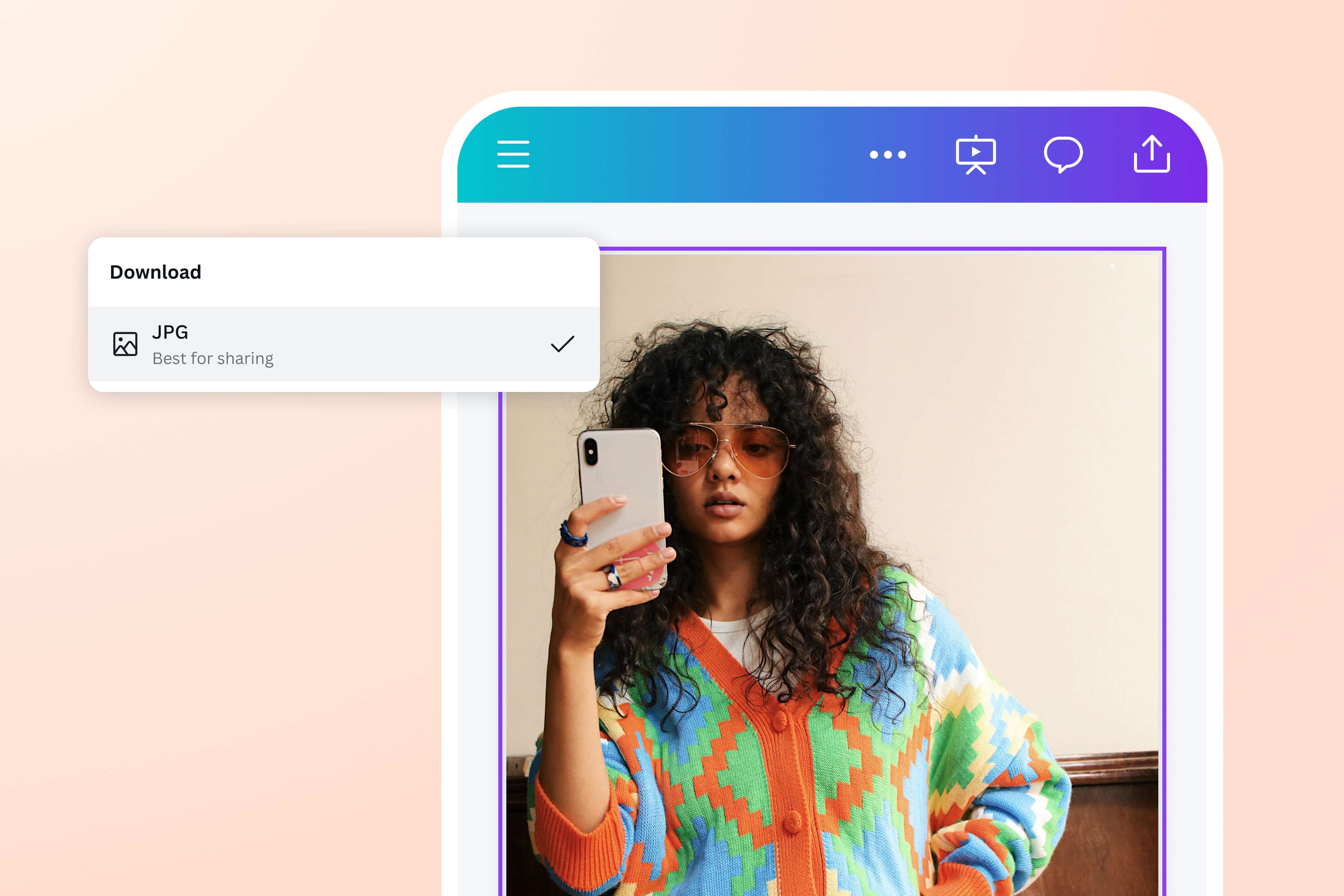
Mit dem Online-WebP-Konverter von Canva kannst du sicherstellen, dass deine Bilder auf jeder Plattform und in jedem Projekt angezeigt werden können. Wandle WebP in JPG um, wenn du deine Bilder offline verwenden möchtest. Alternativ kannst du dein WebP in PNG konvertieren, um es professionell zu bearbeiten. Auch WebP zu JPEG, WebP in GIF, WebP in PDF oder WebP zu SVG werden unterstützt. Erhalte in Sekundenschnelle genau das Dateiformat, das du brauchst, ohne dass die Bildqualität deiner ursprünglichen WebP-Datei darunter leidet.
Mehr als nur ein WebP Converter
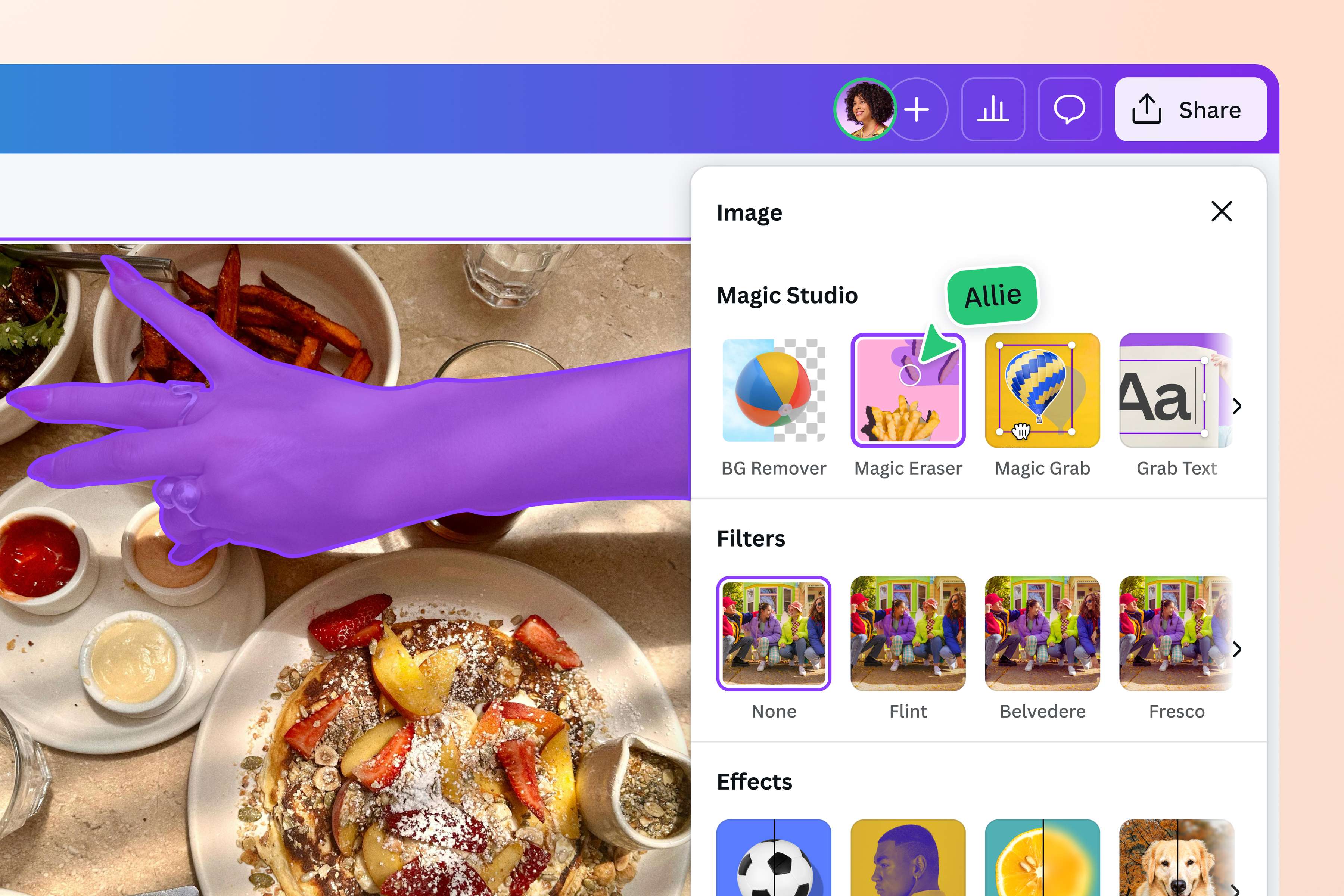
Mit dem integrierten Foto-Editor von Canva kannst du WebP-Bilder kinderleicht kostenlos bearbeiten und umwandeln, ohne die Plattform verlassen zu müssen. Verfeinere dein WebP vor dem Umwandeln, indem du die Sättigung und den Kontrast einstellst oder Filter und Effekte darauf anwendest. Du hast keine Erfahrung im Bereich Bildbearbeitung? Kein Problem! Verwende einfach unseren Magic Eraser (Pro), um unerwünschte Details aus deinem WebP-Bild zu entfernen, oder Magic Edit (Pro), um sofort jedes Design-Element über einen einzigen Text-Prompt von unserer KI ersetzen zu lassen.
So kannst du WebP zu JPG und Co. umwandeln
Starte Canva
Öffne Canva in deinem Web-Browser oder deiner App, um auf unseren WebP Converter zuzugreifen und WebP in JPG und andere Formate umzuwandeln.Lade deine WebP-Datei hoch
Lade die WebP-Datei, die du umwandeln möchtest, hoch oder ziehe sie per Drag & Drop in den Editor. Derzeit unterstützt Canva nur statische WebP-Bilder, die kleiner als 50 MB sind.Bearbeite dein WebP-Bild
Lass deiner Kreativität freien Lauf und verbessere deine Bilder mit unserem Foto-Editor. Füge Rahmen(wird in einer neuen Registerkarte oder einem neuen Fenster geöffnet) und Text(wird in einer neuen Registerkarte oder einem neuen Fenster geöffnet) zu deinem WebP hinzu, bevor du es zu JPG, PNG, GIF und mehr umwandelst, oder passe seine Helligkeit(wird in einer neuen Registerkarte oder einem neuen Fenster geöffnet) an. Du kannst deine WebP-Datei auch mit wenigen Klicks zuschneiden, spiegeln oder drehen.WebP umwandeln
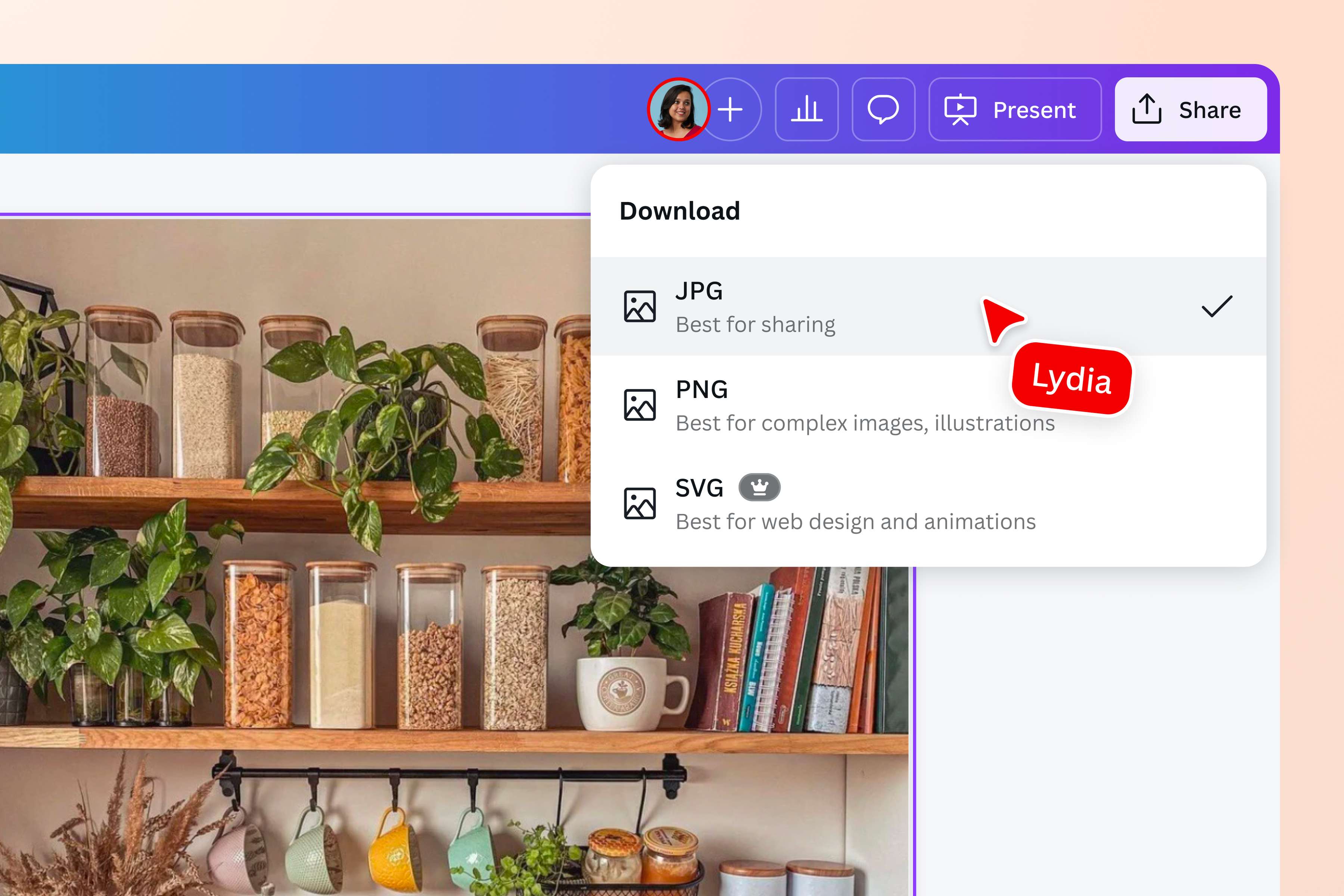
Wenn du mit dem Bearbeiten fertig bist, klicke auf die Schaltfläche „Teilen“ und wähle „Herunterladen“ aus. Wähle den gewünschten Dateityp aus dem Dropdown-Menü aus und klicke dann auf „Herunterladen“, um dein WebP als beliebiges neues Dateiformat zu speichern. Beispielsweise kannst du das WebP in JPG umwandeln, indem du es einfach als JPG abspeicherst.Teile dein Bild
Dein frisch umgewandeltes Bild ist sofort einsatzbereit. Füge es zu einem beliebigen Canva Design hinzu, binde es auf einer Website ein oder teile es per E-Mail oder über Social-Media.
Häufig gestellte Fragen
- WebP ist ein Bildformat, das von Google entwickelt wurde, um Bilder für das Internet zu optimieren. WebP-Dateien bieten sowohl verlustfreie wie auch reduzierende Komprimierung, sodass Bilder ohne Qualitätsverlust als kleinere Bilddateien gespeichert und schneller geladen werden können.