Graba la pantalla online de tu ordenador totalmente gratis con Canva
Con Canva y su grabadora online es muy sencillo grabar la pantalla de tu PC, Mac o dispositivo móvil. Grábate y comparte tu pantalla en la cámara al mismo tiempo. Guarda tus vídeos más recientes para añadirlos y editarlos en tu diseño con el grabador de pantalla gratis de Canva.
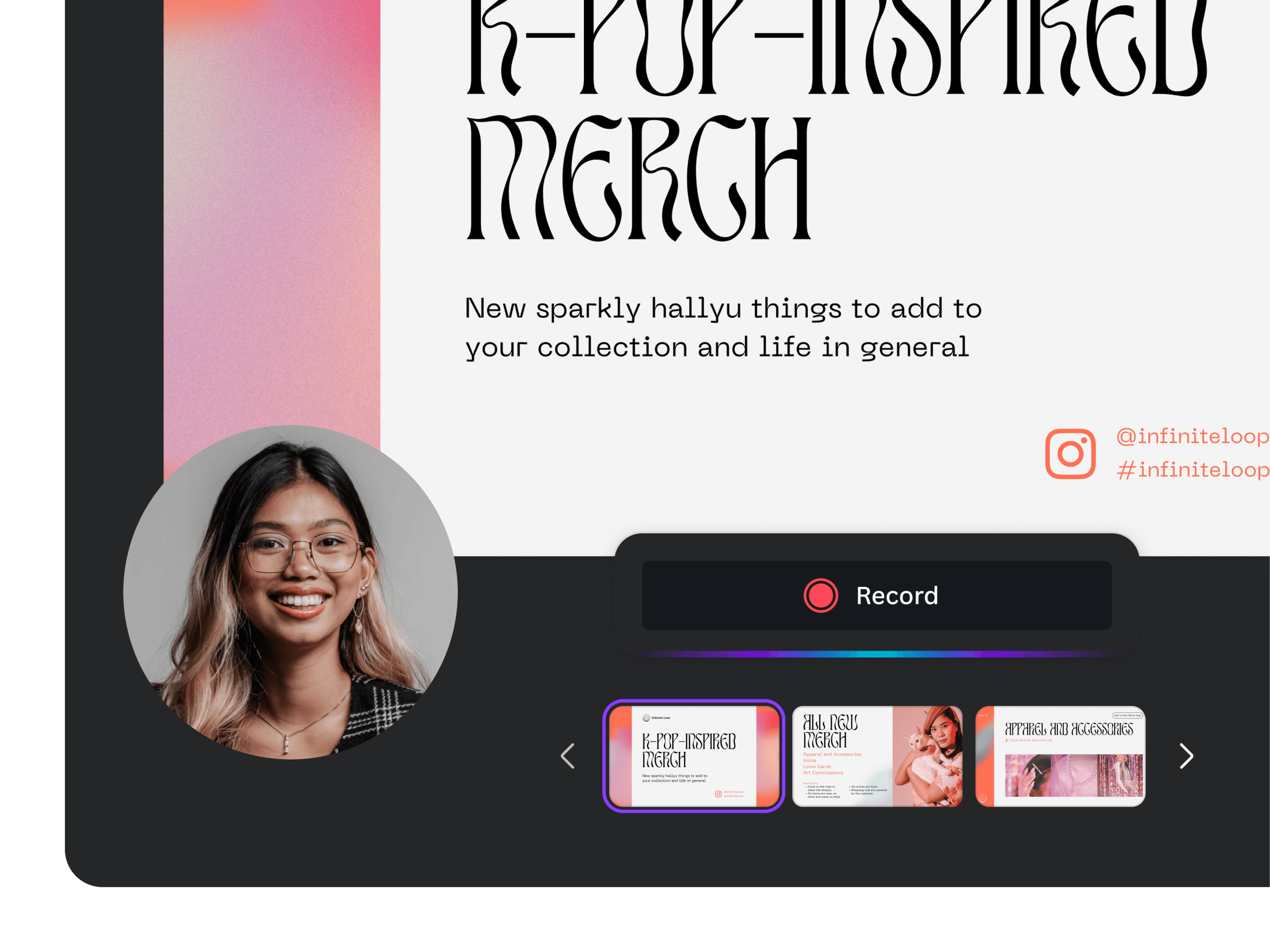
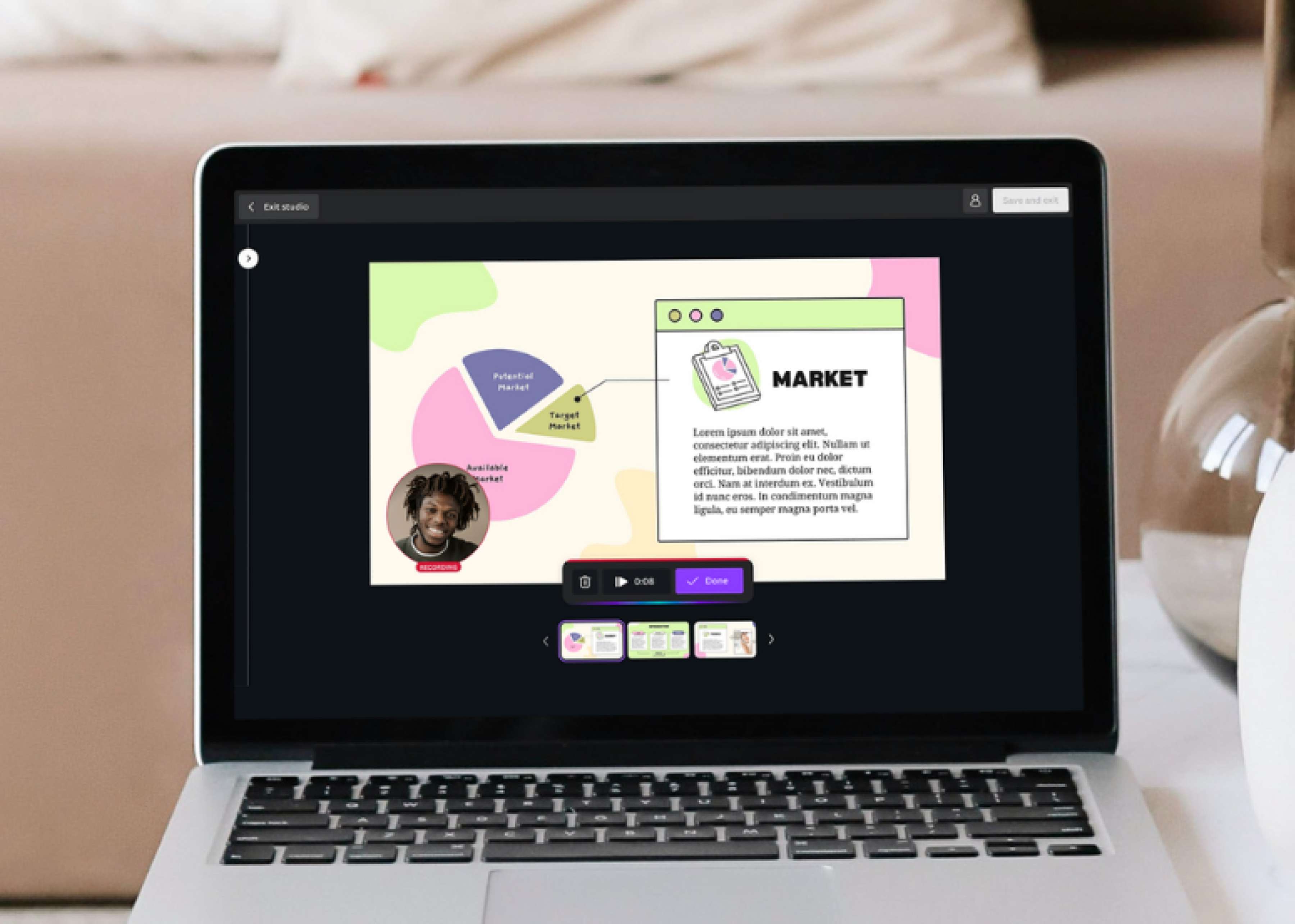
Presentamos el grabador de pantalla
Haz que tus publicaciones o presentaciones online sean más atractivas y profesionales gracias a la grabadora online. Grábate hablando de un tema, haciendo un tutorial, explicando un concepto o promocionando uno de tus productos. Cuando edites un diseño en tu navegador, en la aplicación de Canva para ordenador o desde un dispositivo Android o iOS, utiliza tu cámara para capturar tu vídeo online.
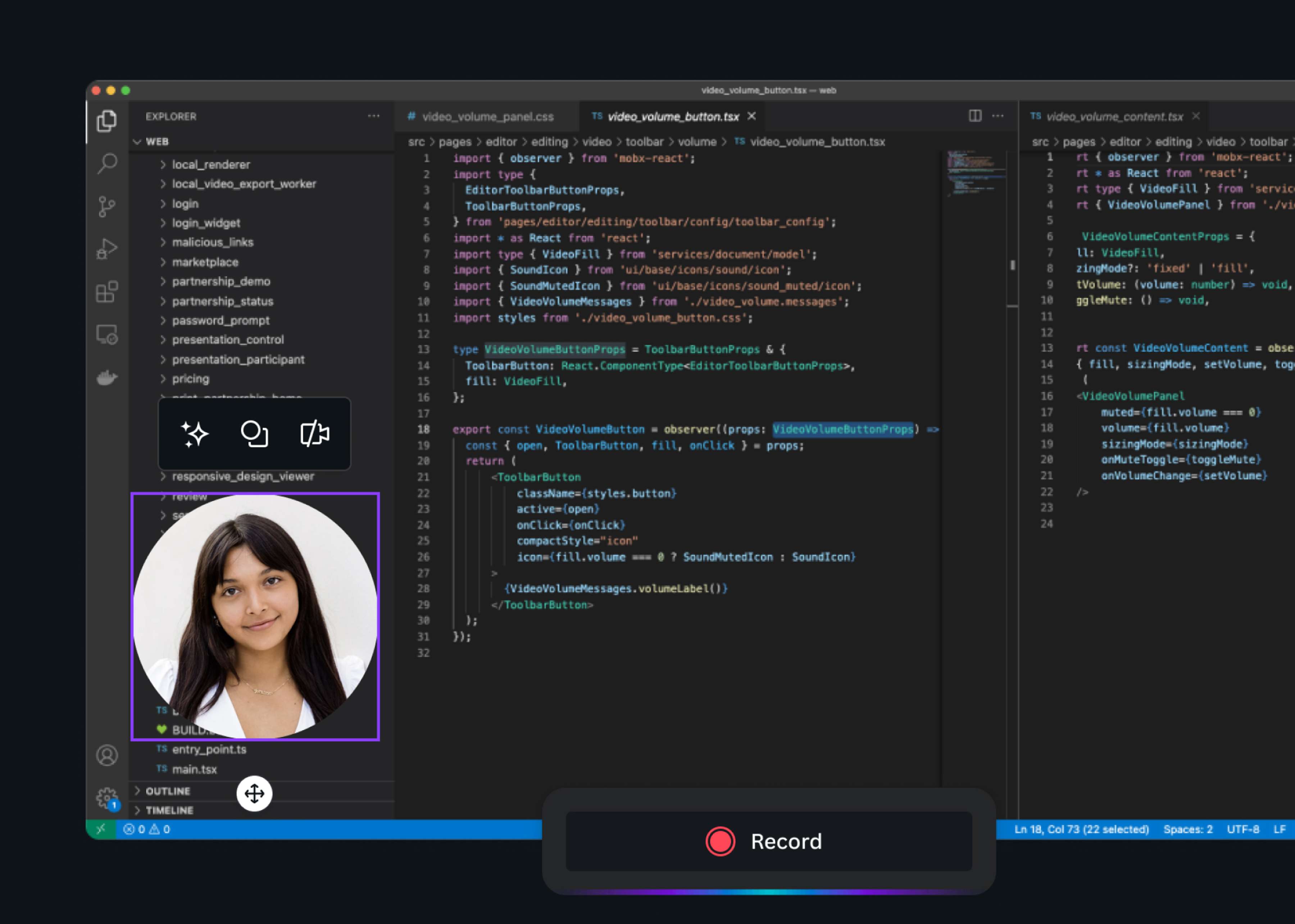
Comparte tu grabación de pantalla
Añade elementos visuales a tus datos para ayudar a tu audiencia a captar toda la información. Prepara una guía paso a paso sobre cómo utilizar tu aplicación o haz una presentación de las herramientas más novedosas. Solo tienes que grabar tu pantalla con audio o elegir una ventana en particular para capturarla usando nuestro grabador de pantalla online. Incluso puedes optar por grabar un vídeo solo con tu cámara o utilizar simultáneamente la grabadora de la web y la grabadora de pantalla.
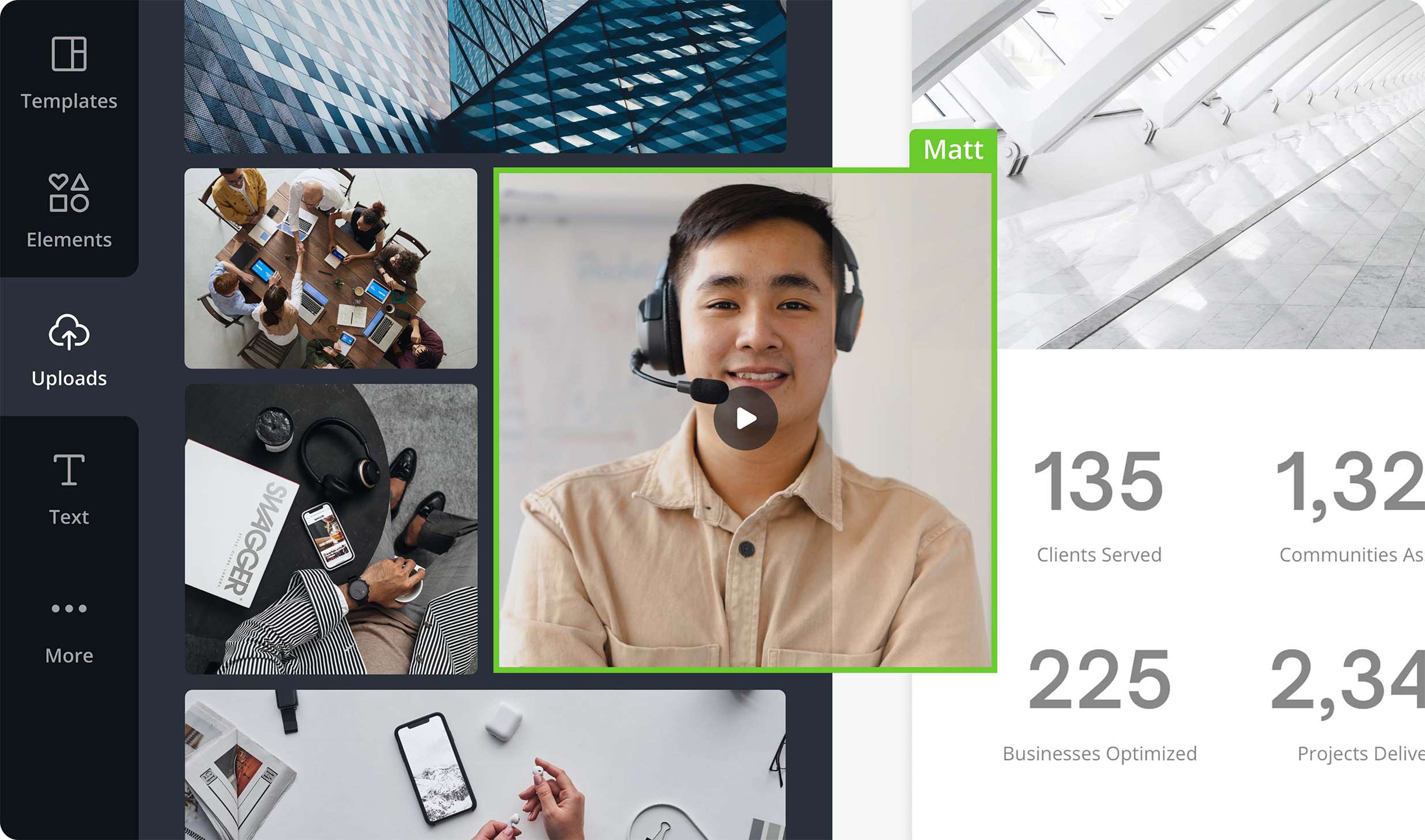
Grabar pantalla, editar vídeo y ¡subir!
¿Necesitas un vídeo de felicitación de cumpleaños al instante? ¿Te han encargado una demostración de un sitio web en una hora? Realiza rápidamente una grabación en la que aparezcas, abriendo un diseño, haciendo clic en la pestaña de Subidos y pulsando sobre Grábate. Cuando grabas un vídeo en el editor, se sube automáticamente a tu diseño cuando terminas la grabación. De esta manera, puedes editar el audio, el vídeo y añadir elementos de diseño que aporten todavía más calidad a tu vídeo.
Personaliza el vídeo tras grabar tu pantalla
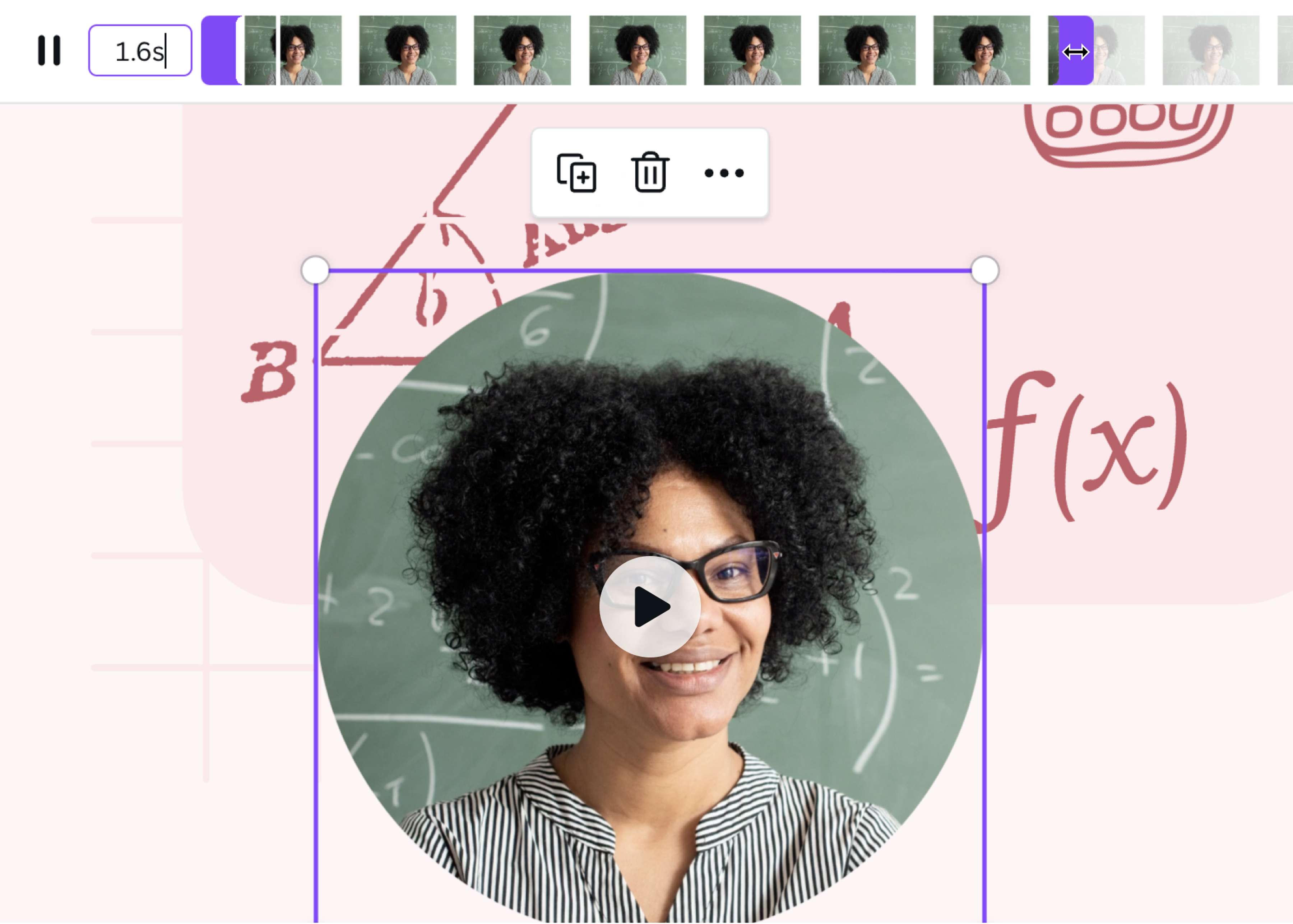
Como hemos adelantado, las capturas de vídeo se añaden al diseño en cuanto dejas de grabar la pantalla. Tu vídeo aparece en la pestaña de archivos subidos. Con nuestro editor de vídeo, puedes hacer los cambios que quieras para resaltar los aspectos más importantes o destacar los ángulos más llamativos. Puedes recortar la longitud, redimensionar, recortar, girar, poner en bucle o reproducir automáticamente. A continuación, añade alguna animación y decora tu vídeo con efectos y elementos gráficos de nuestra biblioteca multimedia.
Cómo grabar la pantalla del ordenador o el móvil con Canva
Abre Canva
Abre Canva(se abre en una ventana nueva). Busca y elige una plantilla que te guste o empieza desde cero. Para acceder a la función de grabar pantalla online, tendrás que entrar desde tu cuenta. Si todavía no la tienes, puedes registrarte rápidamente con tu correo electrónico, Google o Facebook.Personaliza tu vídeo
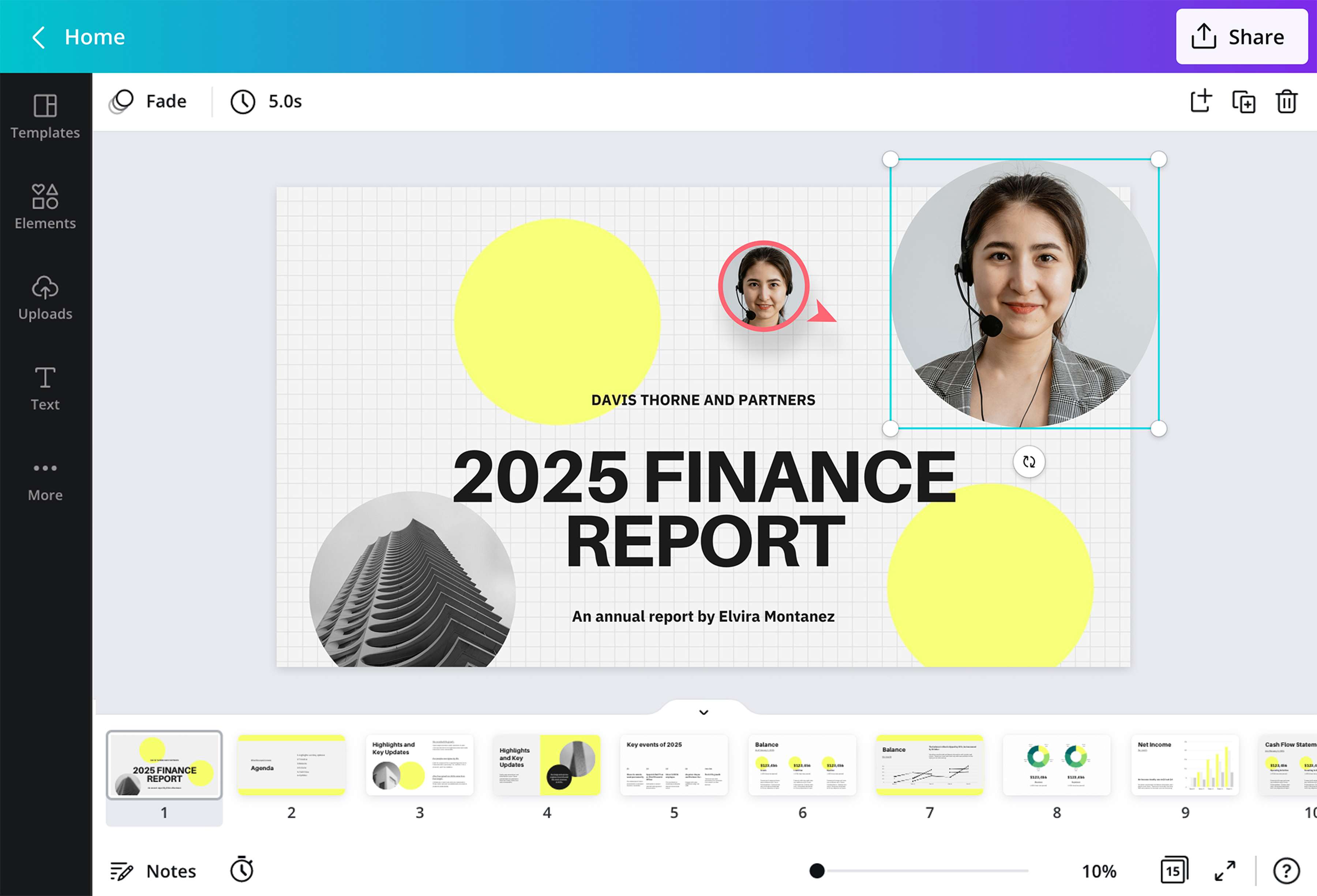
Una vez que elijas una plantilla, puedes modificar el diseño ya hecho en el editor. Edita los textos a tu gusto, cambia los colores, las fuentes y los fondos. Luego, añade otros elementos de diseño como: iconos, ilustraciones y formas de nuestra biblioteca o sube los tuyos.Añade tu vídeo, voz y grabación de pantalla
Haz clic en la pestaña Subidos del menú y pulsa Grábate en tu navegador. En tu ordenador portátil, puedes elegir entre Cámara o Cámara y pantalla para grabar la pantalla del ordenador también. Comprueba la configuración de datos y privacidad y permite el acceso para activar la cámara web, el micrófono y la grabación de pantalla.Edita el vídeo
Tu grabación de vídeo se guardará y subirá automáticamente cuando la termines. Usa nuestro editor de vídeo para girar(se abre en una ventana nueva) o recortar tu vídeo(se abre en una ventana nueva). Puedes añadir elementos de diseño como marcos y stickers y animaciones y transiciones. También puedes elegir que tu vídeo se reproduzca automáticamente o en bucle.Comparte y guarda
Comparte tus vídeos fácilmente. Guarda y descarga tu vídeo en MP4, compártelo en tus redes sociales, mándalo por correo electrónico o añádelo a tu sitio web. También puedes presentarlo desde Canva y compartir un enlace visible con quien tú quieras.
Preguntas frecuentes
- Algunos ordenadores Windows, tienen preinstalada la Game Bar que permite grabar tu pantalla simplemente usando las teclas Windows + G. Sin embargo, si lo que buscas es una grabadora online que te permita, además, editar tu vídeo, te recomendamos que abras Canva en tu navegador y sigas los pasos que explicamos más arriba.