
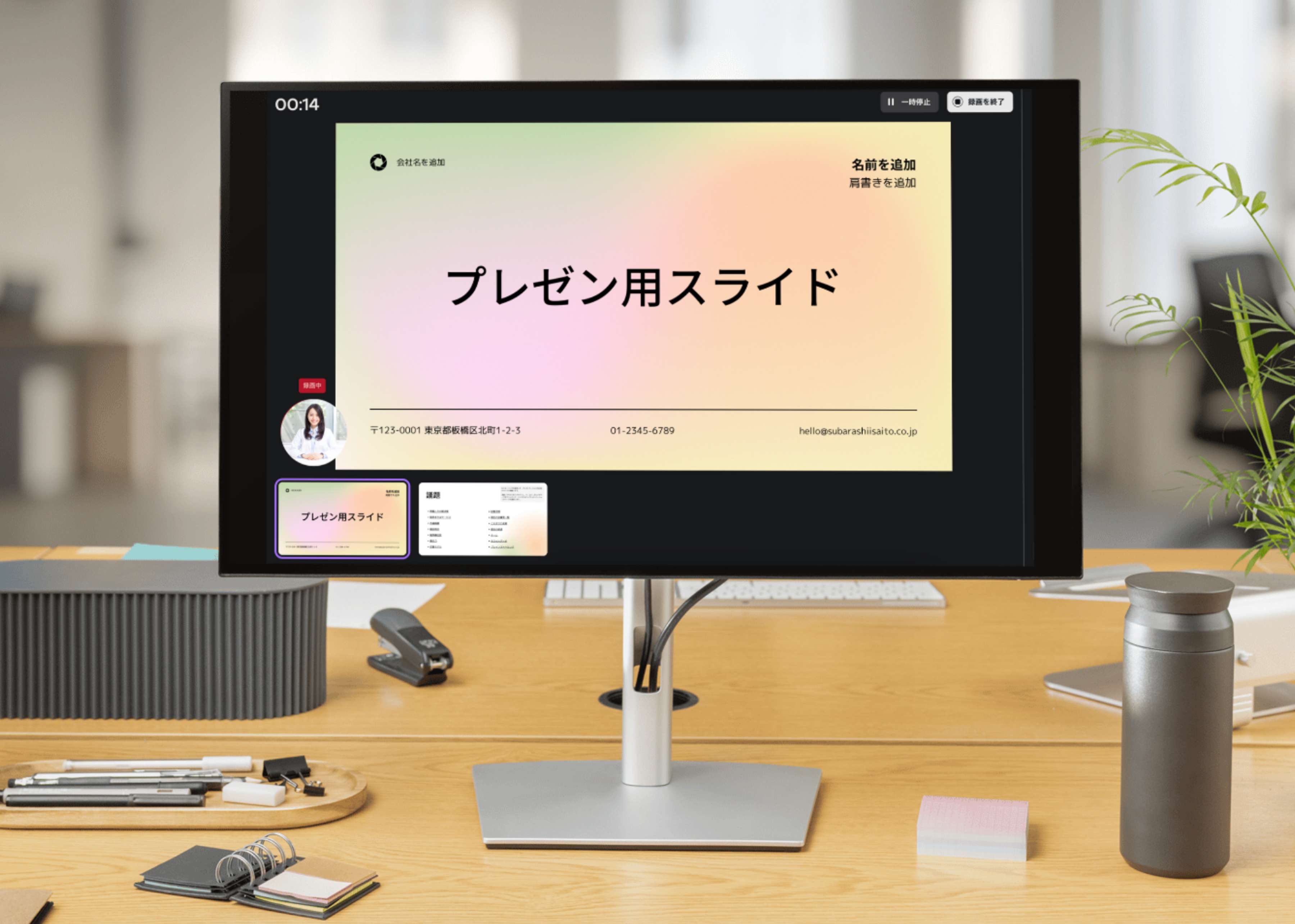
オンライン動画録画機能の紹介
情報を持続させるためのダイナミックなビデオで、オンライン投稿やプレゼンテーションをより魅力的にしましょう。トピックやデータの説明、プロセスの実演、製品の紹介など、自分自身を録画しましょう。ブラウザやデスクトップのCanvaアプリケーションでデザインを編集するときは、フェイスカムやウェブカメラレコーダーを使って、自分や周囲の様子を動画に撮りましょう。
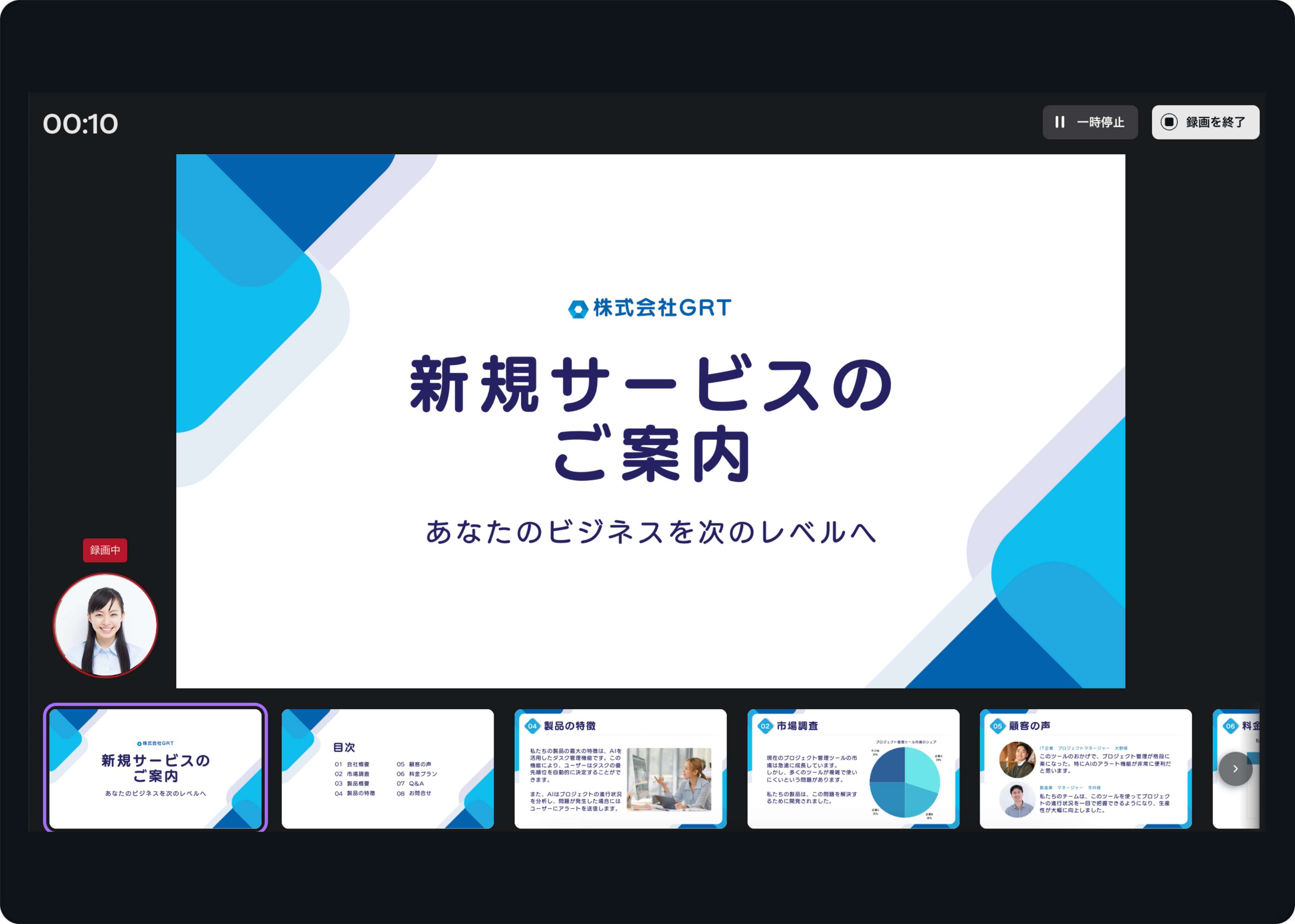
オンライン動画録画で画面スクリーンをシェアする
データに視覚的な手がかりを加えて、視聴者が複数の情報を拾い上げられるようにします。アプリの使い方をステップ・バイ・ステップで説明する動画ガイドを用意する。再設計されたツールやユーザーインターフェイスを紹介したり、プレゼンテーションを行うことができます。無料のオンライン・スクリーン・レコーダーを使って、画面全体を録画するか、特定のウィンドウを選んで録画するだけです。フェイスカムやウェブカメラとスクリーンレコーダーを同時に使って動画を撮ることもできます。
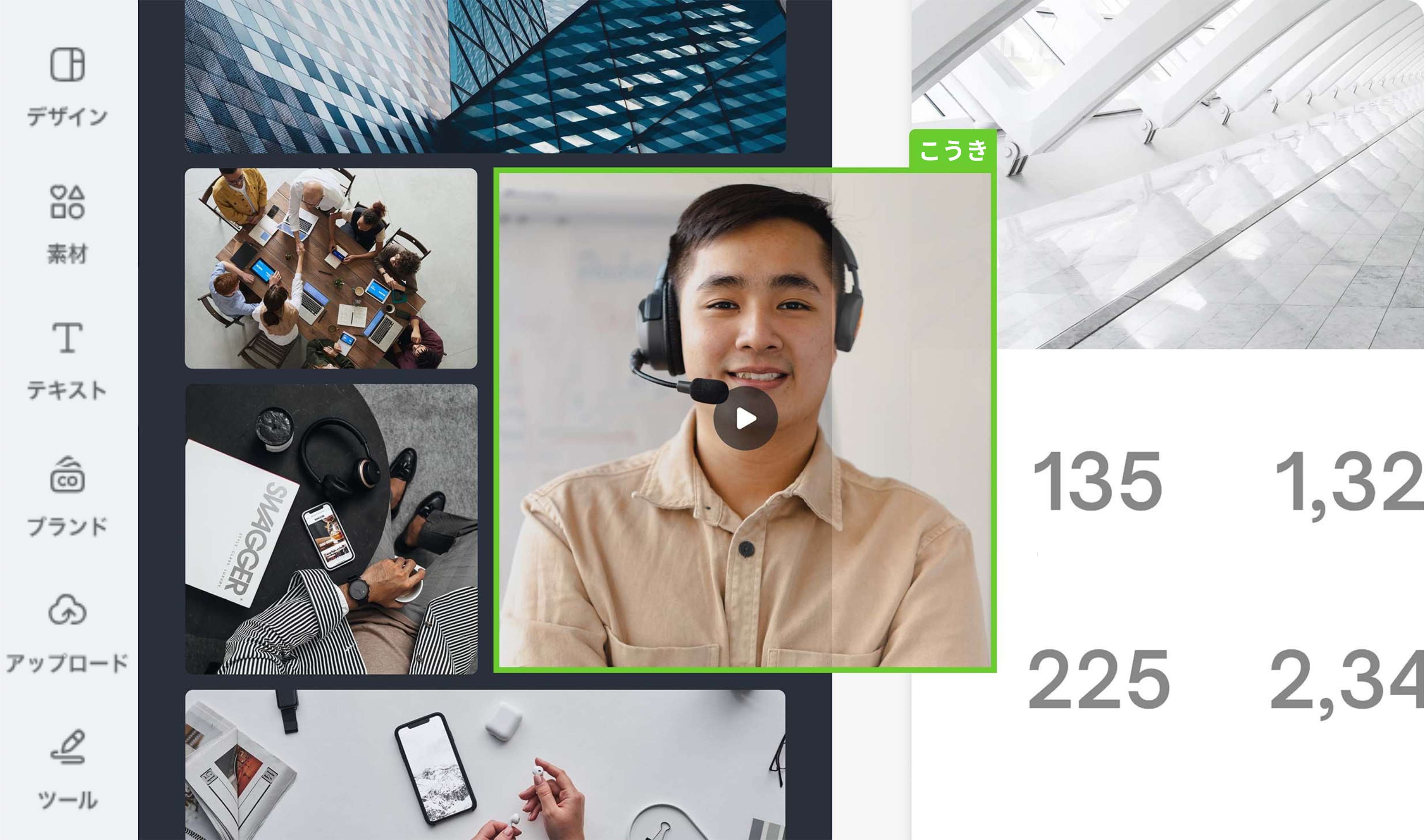
オンライン動画録画でライブ撮影し時間通りにアップロードする
誕生日の動画グリーティングが即座に必要ですか?ウェブサイトのデモを1時間以内に作らなければなりませんか?それとも、科学プレゼンテーションのために、庭の植物の映像を編集する必要がありますか?デスクトップアプリケーションやブラウザのウェブカメラを使って、自分自身や画面、周りの景色をすばやくセルフレコーディングしてください。エディター上でビデオを撮影すると、録画が終了した時点で自動的にデザインレイアウトにアップロードされます。
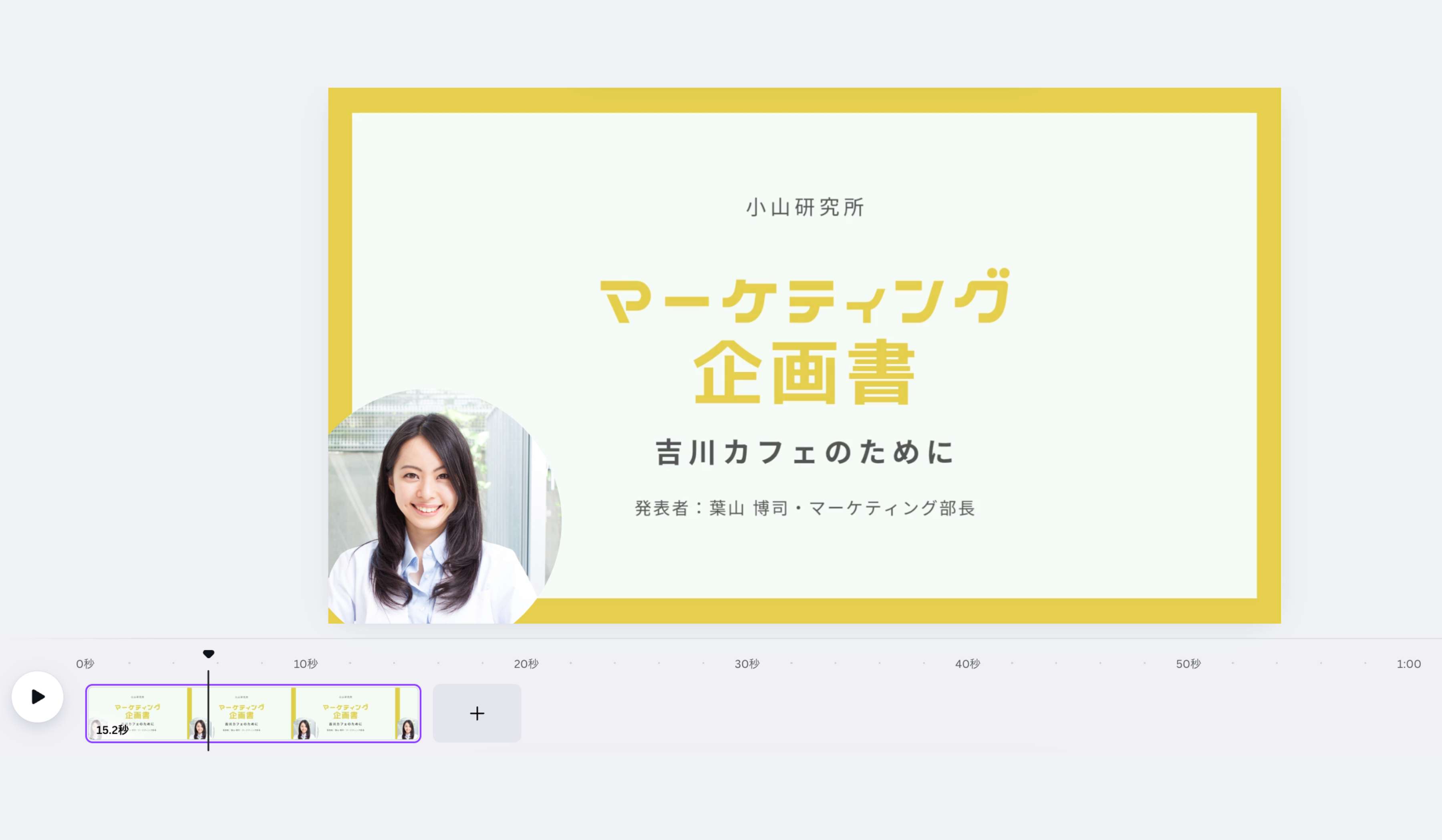
動画を簡単にパーソナライズ
動画キャプチャはアップロードタブに保存され、すぐにデザインに追加できます。動画編集機能を使えば、最も重要な部分にスポットライトを当てたり、印象的なアングルを強調するように編集できます。長さのトリミング、サイズ変更、切り取り、反転、ループ、自動再生が可能です。さらに、アニメーションを追加したり、メーカーツールのエフェクトやデザインエレメントで動画を飾り付けることもできます。
オンライン動画録画のやり方
デザインを作成
Canvaを開いたら、デザインを作成します。テンプレートを検索して選ぶか、ゼロから始めるか。ビデオ録画機能を利用するには、アカウントへのログインが必要です。メールやFacebookのアカウントですぐにサインアップすることもできます。デザインを編集する
テンプレートを選んだら、エディター上でレイアウトに手を加えることができます。テキストを思い通りに編集する。1つか2つの色、フォント、背景を入れ替える。次に、私たちのライブラリから他のアイコン、イラスト、画像、図形、ベクターを追加するか、またはあなた自身のデータをアップロードします。動画、音声、画面収録を追加する
メニューの「アップロード」タブをクリックし、ブラウザの「自分を録画する」を押します。ノートパソコンでは、カメラのみと画面共有のいずれかを選択し、画面録画を含めることができます。データとプライバシー設定を確認し、アクセスを許可してWebカメラ、マイク、画面収録をオンにします。動画を編集する
動画録画が完了すると、自動的に保存され、アップロードされます。動画編集機能を使って、動画を反転させたり、トリミングしたり、切り取ったりすることができます。また、その周りにフレームやステッカーなどのデザイン要素を追加し、それが自動的に再生またはループする前にアニメーションを配置することができます。動画を保存・公開する
動画を簡単にダウンロード・公開できます。動画をMP4で保存してダウンロードしたり、SNSのアカウントに共有したり、大切な人にメールを送ったり、ウェブサイトに埋め込んだりできます。Canvaから発表して、家族や友人と閲覧可能なリンクを共有することもできます。
オンライン動画録画に関するFAQ
- ウェブカメラとマイクは正常ですか?まず、ノートパソコンまたはMacのデータとプライバシー設定を再確認してください。 ブラウザやデスクトップアプリが録画のためにそれらにアクセスすることを許可されていますか?それを設定し、アップロードのRecord Yourselfに行くためのデザインを作成し、動画を撮り始めてください。動画編集機能を使って、後から編集し保存してください。