Erfasse jede Bewegung mit unserem kostenlosen Online-Video-Recorder.
Nimm dich selbst direkt über deinen Web-Browser auf – und wenn du schon dabei bist, zeichne deinen Bildschirm gleich mit auf. Speichere deine neuen Videoclips, um sie zu deinem Design hinzuzufügen und zu bearbeiten – alles mit dem kostenlosen Online-Video-Recorder von Canva.

Wir stellen vor: Unser Online-Video-Recorder
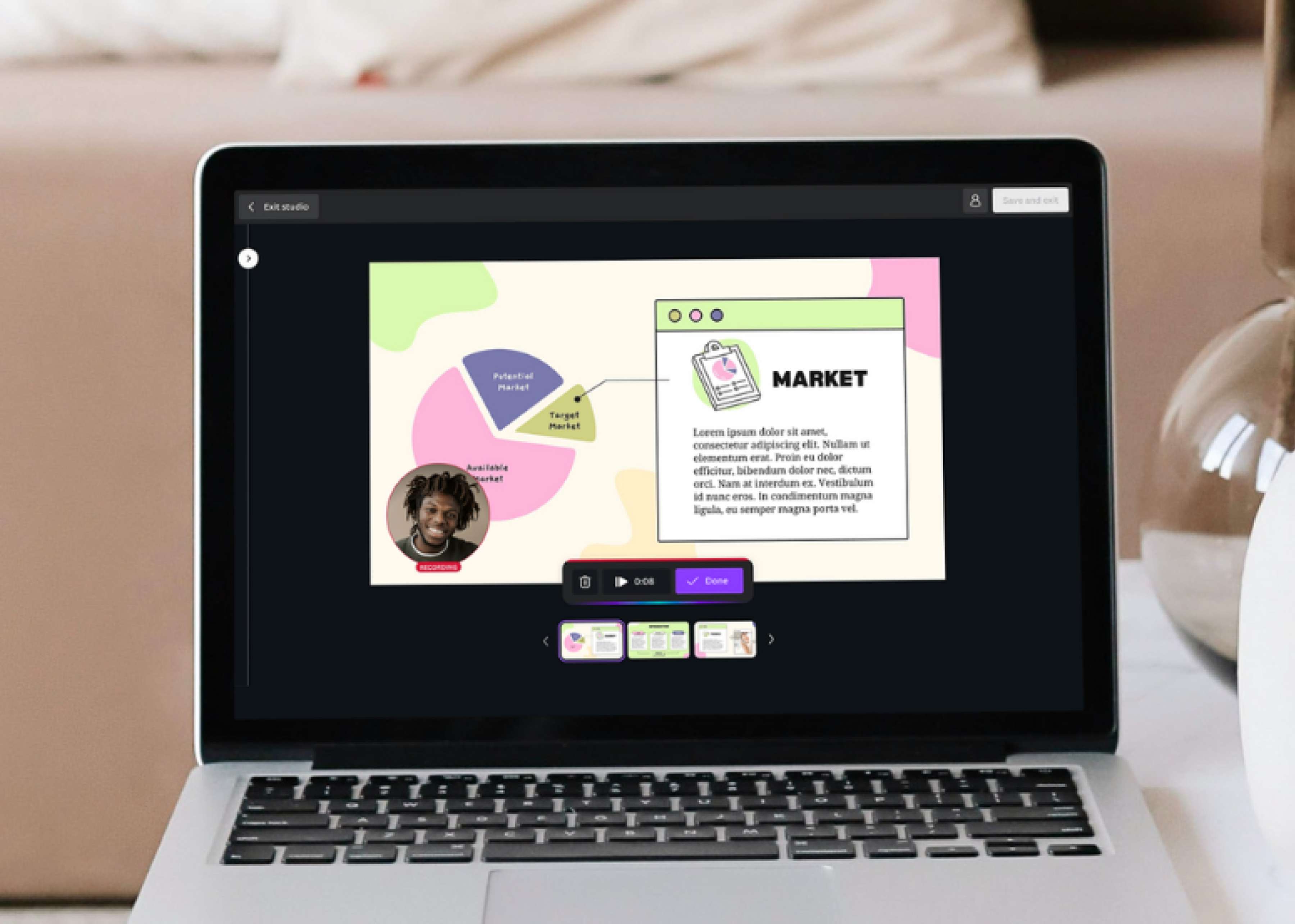
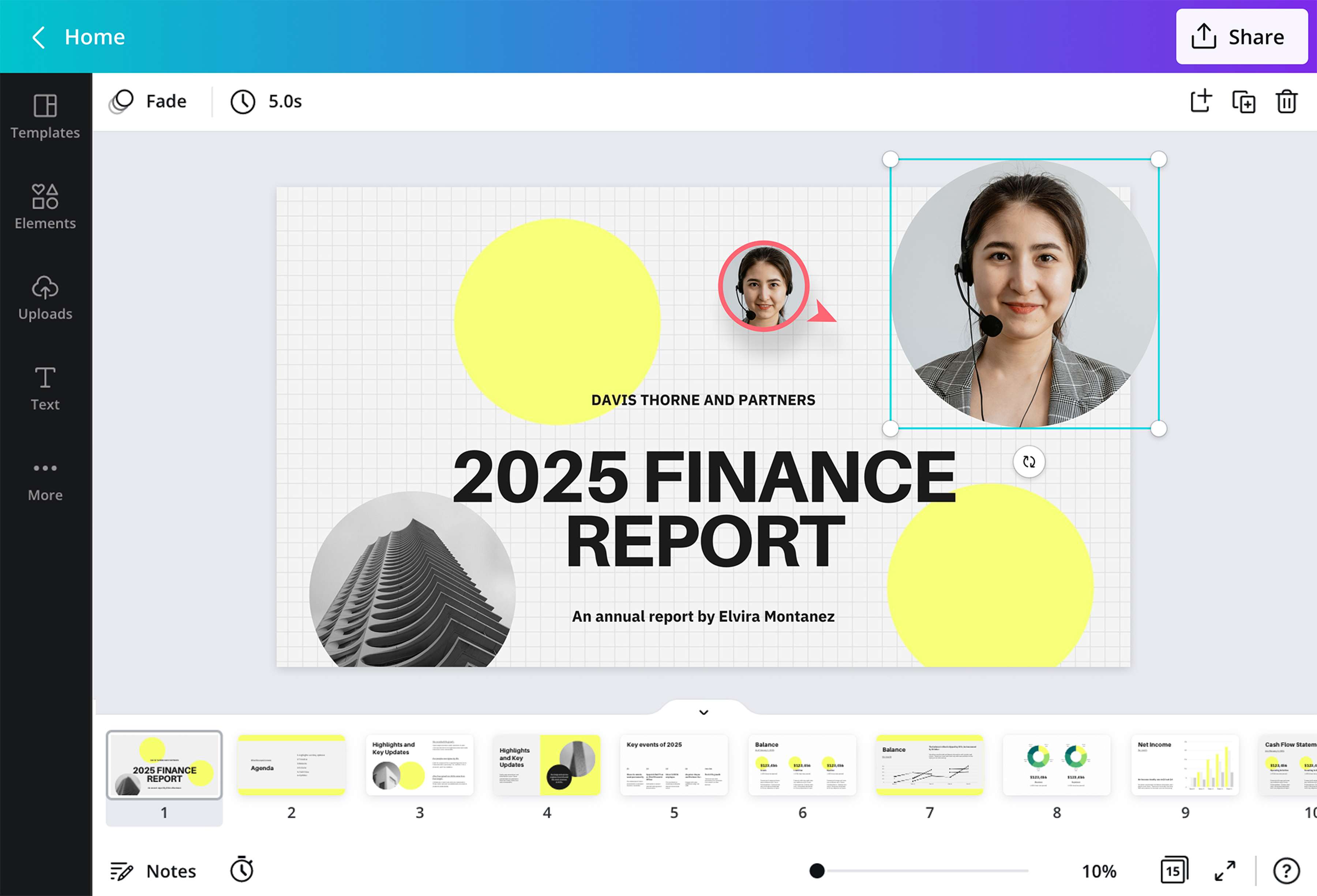
Hauche deinen Social-Media-Posts oder Präsentationen mit dynamischen Videos mehr Leben ein, um es deinem Publikum leichter zu machen, die darin enthaltenen Infos zu verstehen. Nimm dich dabei auf, wie du ein Thema oder Daten erklärst, einen Prozess vorführst oder eines deiner Produkte vorstellst. Bearbeitest du ein Design in deinem Browser oder in der Canva-App, verwende einfach deine Face- oder Webcam, um ein Video von dir selbst und/oder deiner Umgebung aufzunehmen.
Teile deinen Bildschirm
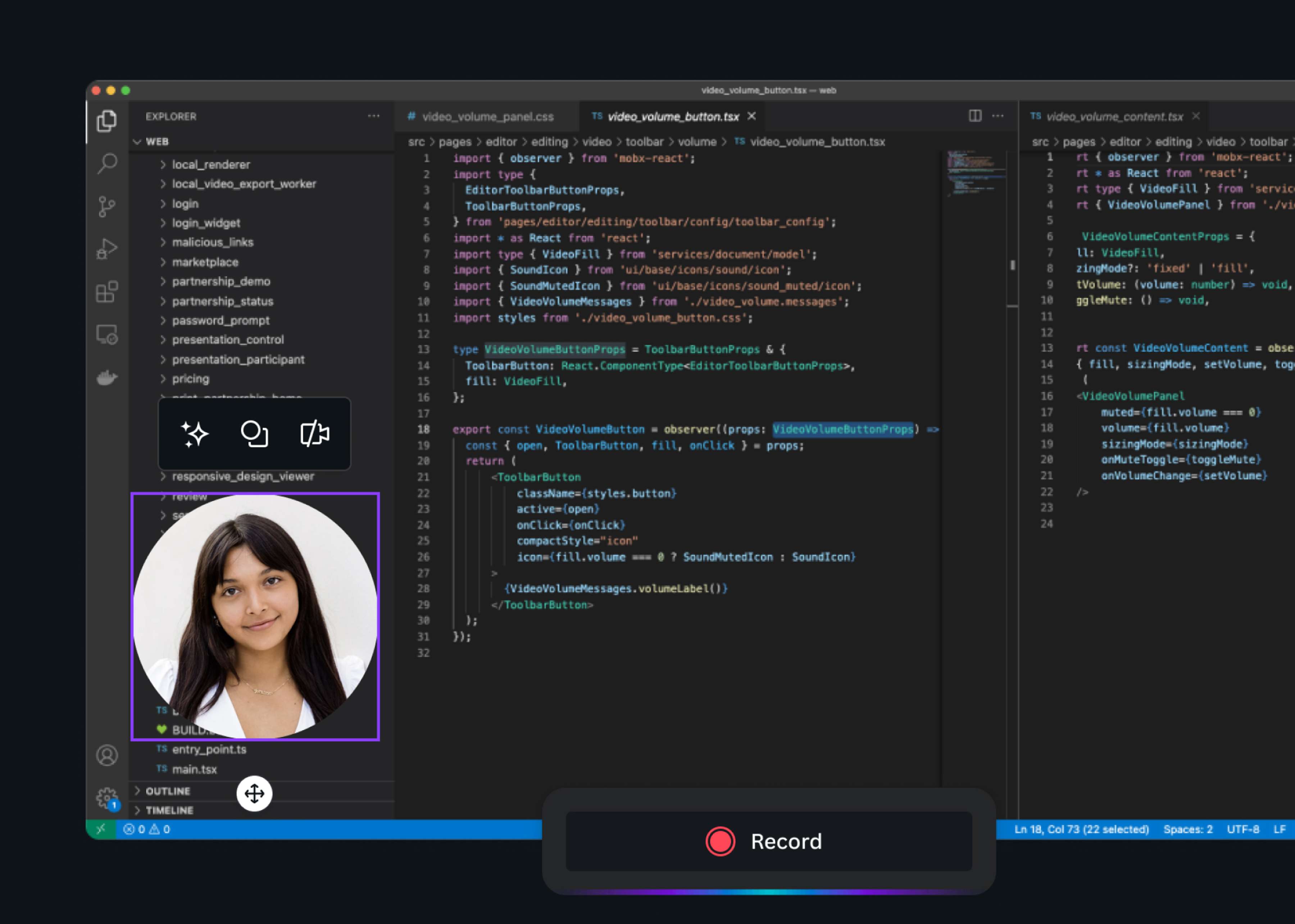
Unterstütze deine Daten mit visuellen Ankerpunkten, um deinem Publikum dabei zu helfen, mehr Informationen zu erfassen. Erstelle eine Schritt-für-Schritt-Video-Anleitung, um zu erklären, wie deine App funktioniert, präsentiere deine verbesserten Tools und Benutzeroberflächen oder halte eine Präsentation. Filme deinen Bildschirm ganz einfach vollständig, wie er ist, oder wähle ein bloß bestimmtes Fenster aus, um es mit unserem kostenlosen Online-Video-Recorder aufzunehmen. Du kannst sogar deinen Bildschirm und dich selbst über deine Face- oder Webcam gleichzeitig aufnehmen.
Nimm Clips live auf und lade sie direkt hoch
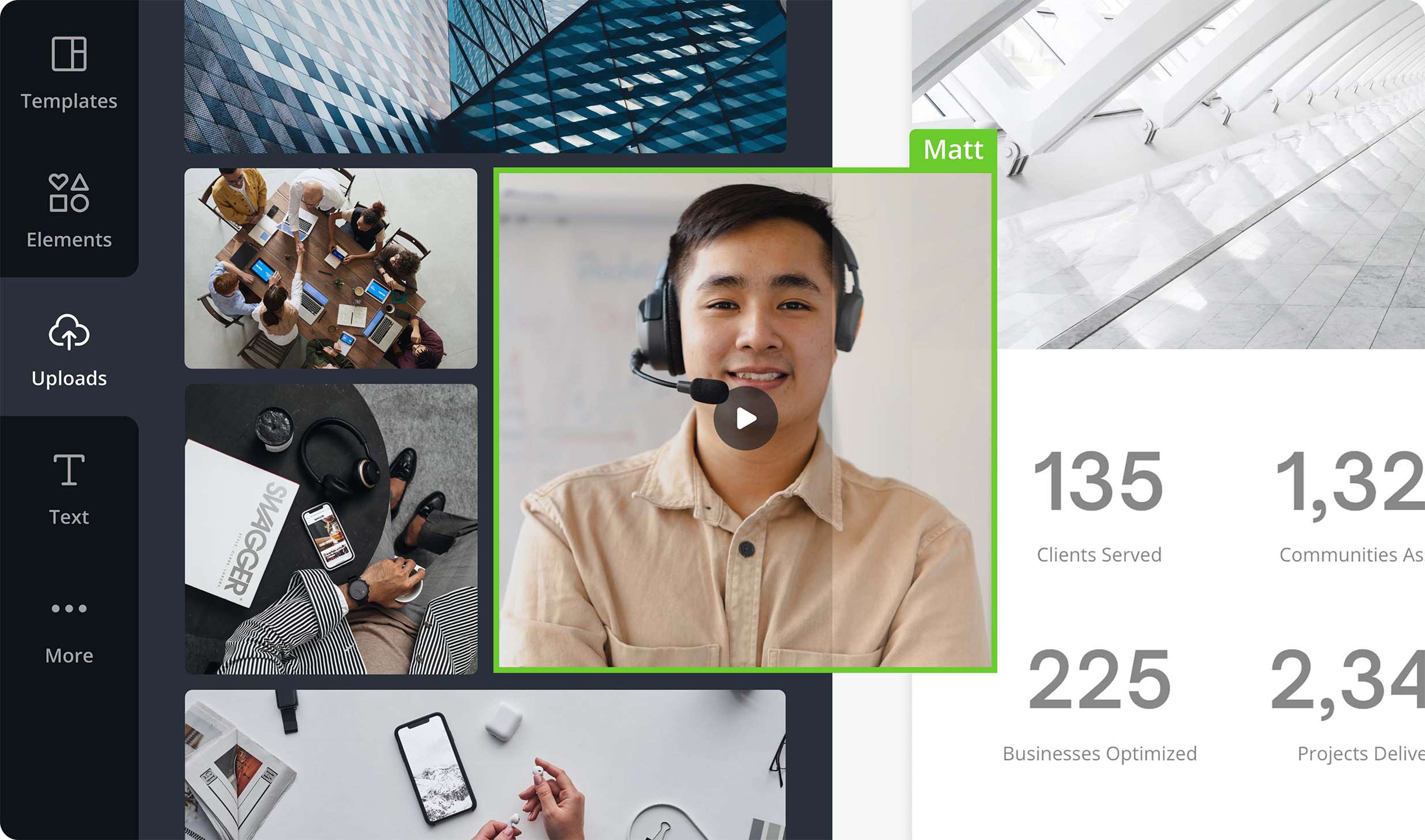
Brauchst du einen Last-Minute-Geburtstags-Videogruß? Hast du genau eine Stunde Zeit dafür, eine Demo deiner Webseite zu erstellen? Oder möchtest du einen kurzes Video für deine wissenschaftliche Präsentation aufnehmen? Starte einfach den Canva-Video-Recorder und nimm einen Clip von dir selbst, deiner Umgebung, deinem Bildschirm oder allem gleichzeitig auf — ganz einfach mit deiner Webcam und in deinem Browser oder der Canva-App für Desktop und Mobilgeräte. Wenn du ein Video in unserem Editor aufnimmst, wird es im Anschluss automatisch in dein Dashboard hochgeladen.
Passe deine Videos ganz einfach individuell an
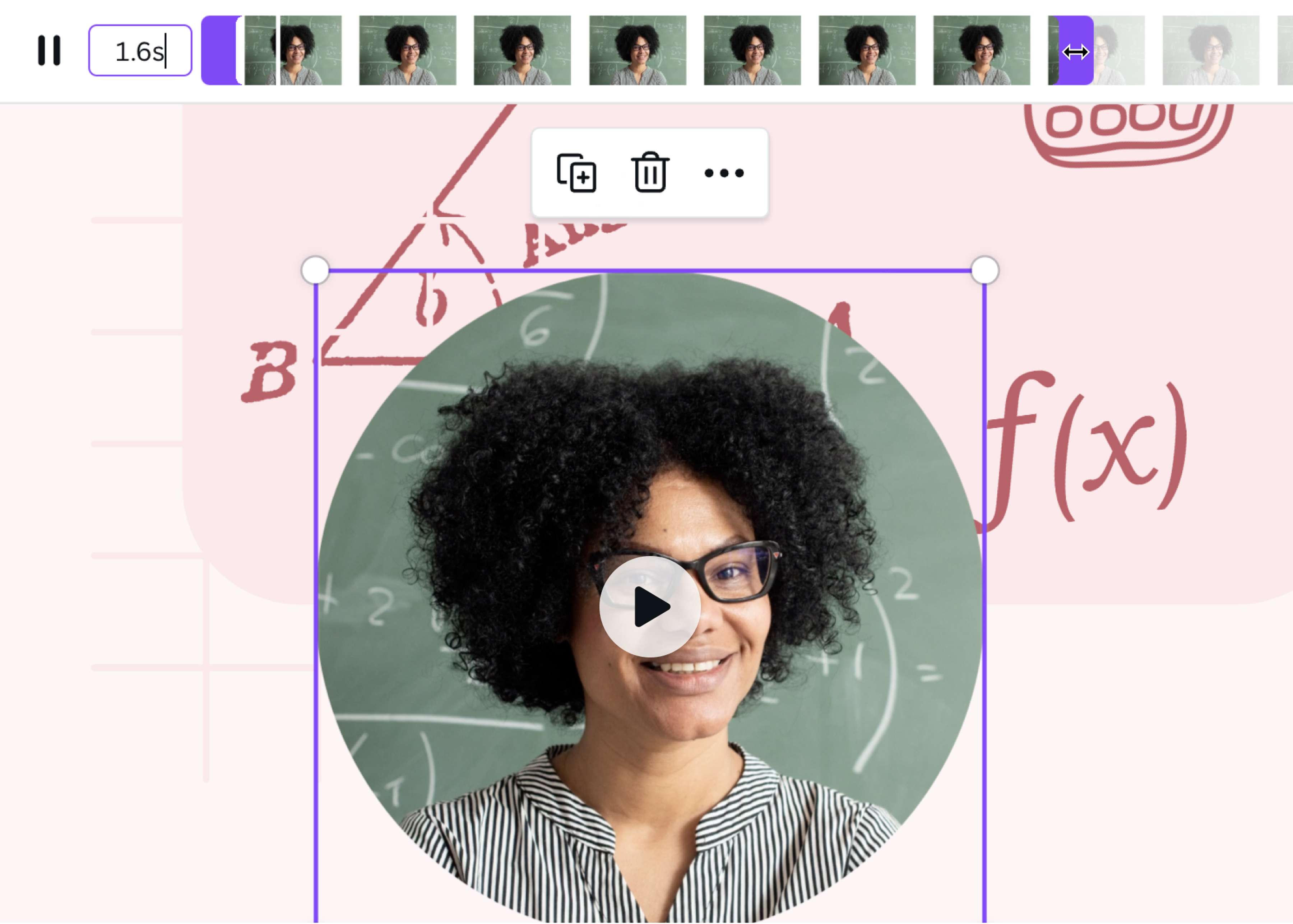
Nach der Aufnahme kannst du dein Video ganz einfach in dein Design einfügen. Klicke dafür einfach auf „Uploads“. Mit unserem Video-Editor kannst du den Clip dann weiter bearbeiten, um wichtigsten Aspekte oder einzelne Abschnitte hervorzuheben. Du kannst ihn auch kürzen, seine Größe ändern, ihn zuschneiden oder spiegeln oder ihn in Endlos-Schleife oder auf Autoplay setzen. Füge dann Animationen hinzu, dekoriere dein Video mit Effekten und schicken Design-Elementen aus unseren Maker-Tools oder mache es mit unserem AI-Video-Generator zu einem Talking-Head-Video.
So nimmst du ein Video auf
Starte ein Design
Öffne Canva und starte ein beliebiges Design. Suche dafür nach einer passenden Vorlage und wähle sie aus oder beginne mit einer leeren Arbeitsfläche von ganz vorne. Um auf die Funktionen des Online-Video-Recorders zugreifen zu können, musst du dich bei deinem Canva-Konto anmelden. Hast du noch kein Canva-Konto, kannst dich in Windeseile mit deinem E-Mail- oder Facebook-Account registrieren.Passe dein Design an
Sobald du eine Vorlage ausgewählt hast, kannst du sie im Editor frei anpassen. Bearbeite die Texte und füge deine eigenen Inhalte ein. Ändere die Farben, Schriftarten und Hintergründe. Und dann nutze weitere Symbole, Illustrationen, Bilder, Formen und Vektorgrafiken aus unserer Medienbibliothek oder lade deine eigenen Bilder und andere Assets hoch.Füge deine Video-, Sprach- und Bildschirmaufnahme hinzu
Wähle im Menü „Uploads“ und klicke dann in deinem Browser auf „Dich selbst aufnehmen“. Auf deinem Laptop oder Desktop-Gerät kannst du in den Einstellungen oben rechts zwischen nur „Kamera“, nur „Bildschirm“ oder „Kamera & Bildschirm“ wählen, um festzulegen, was für dein Video mit aufgenommen werden soll. Überprüfe auch deine Datenfreigabe- und Privatsphäre-Einstellungen und gewähre unserem Online-Video-Recorder Zugriff auf deine Webcam, dein Mikrofon und deine Bildschirmaufnahme, bevor du mit dem Recording loslegst.Bearbeite dein Video
Sobald du mit der Aufnahme fertig bist, wird dein neues Video automatisch gespeichert und in dein Dashboard hochgeladen. Mit unserem Video-Editor kannst du deinen Clip dann noch spiegeln, kürzen(wird in einer neuen Registerkarte oder einem neuen Fenster geöffnet) oder zuschneiden (wird in einer neuen Registerkarte oder einem neuen Fenster geöffnet). Du kannst auch weitere Design-Elemente, wie Rahmen oder Sticker, sowie verschiedene Animationen einfügen.Veröffentliche dein Video-Design
Präsentiere dein fertiges Video mit Leichtigkeit. Speichere dein Design dafür ab, lade es als MP4 herunter oder teile es direkt aus dem Editor heraus auf deinen Social-Media-Kanälen. Du kannst es auch direkt an E-Mails anhängen oder es auf deiner Website einbetten. Und möchtest du dein Video online präsentieren, verschicke einfach einen Ansichts-Link, sodass andere es direkt auf Canva anschauen können.
Häufig gestellte Fragen
- Überprüfe zunächst die Datenfreigabe- und Privatsphäre-Einstellungen auf deinem Desktop-Gerät oder Mac. Sind deine Webcam und dein Mikrofon bereit für die Benutzung? Darf dein Browser oder deine Desktop-App für die Aufnahme darauf zugreifen? Richte alle Geräte richtig ein und starte dann ein beliebiges Canva-Design. Dort gehe in der Leiste links auf „Uploads“ und dann auf „Dich selbst aufnehmen“, um den Online-Video-Recorder zu starten. Nimm dann nur dich, nur deinen Bildschirm oder beides auf und verwende unsere praktischen Tools, um dein aufgenommenes Video im Anschluss noch zu bearbeiten.