Fånga varje drag med vår kostnadsfria online-videobandspelare
Spela in dig själv på din webbkamera och lägg till personliga videoinspelningar i dina Canva-designer. Lägg till en helt ny dimension i dina videor och projekt med vår kostnadsfria videobandspelare.

Prova dessa videoredigeringsverktyg
Konvertera, redigera och mer. Alla videoredigeringsverktyg du behöver!
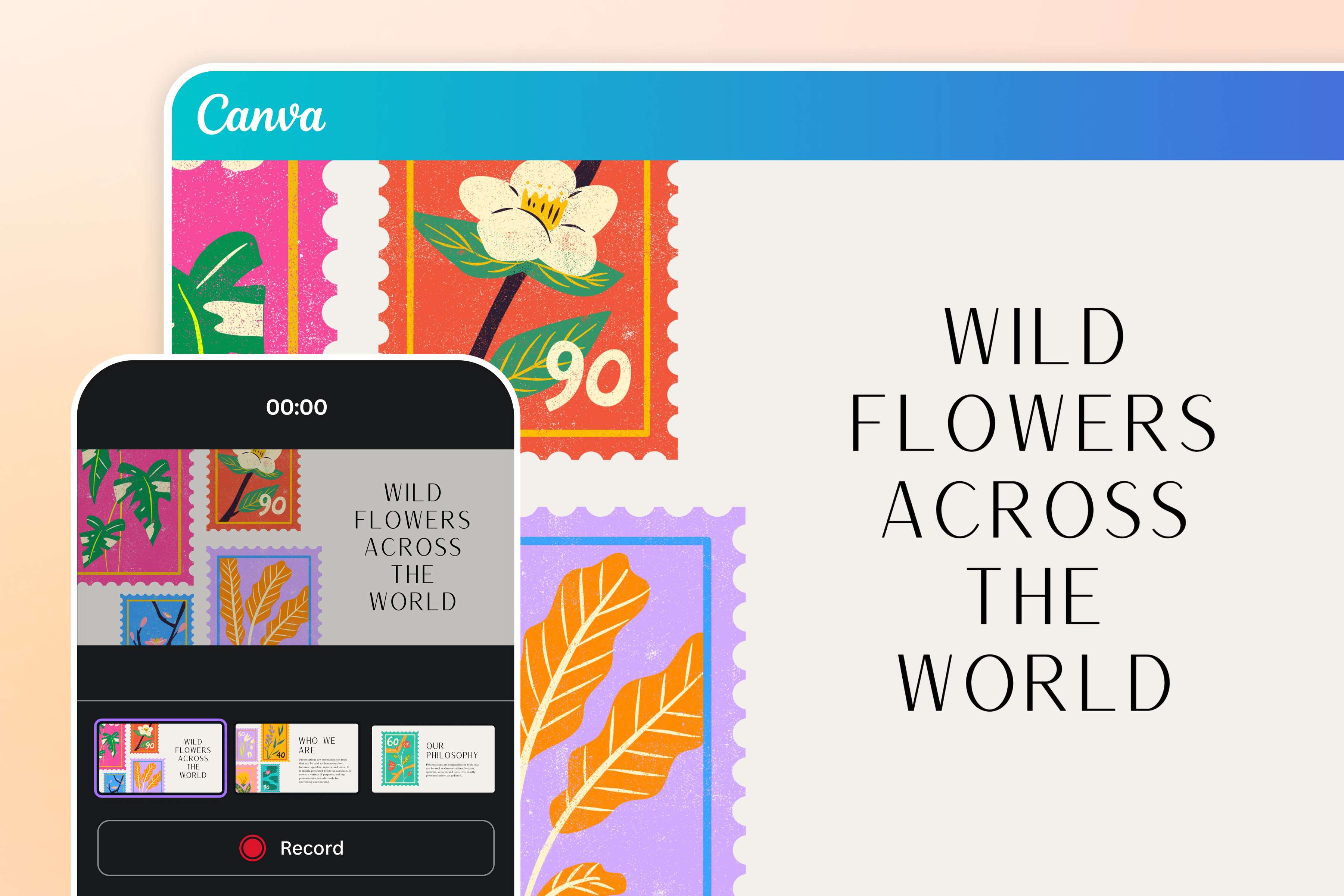
Vi presenterar vår videobandspelare
Gör dina inlägg eller presentationer mer engagerande med Canvas kostnadsfria webbkamerainspelning. Spela in dig själv när du förklarar ett ämne, demonstrerar en process eller visar upp en produkt. Din webbkamerainspelning sparas automatiskt på fliken Uppladdningar och läggs till i din design som ett redigerbart element.

Anpassa din videoinspelning enkelt
Använd våra kraftfulla videoredigeringsverktyg för att anpassa din videoinspelning så att den smälter in smidigt i designen. Ändra storlek på den, använd roliga filter eller lägg till en videokant i valfri färg. Trimma längden, beskär, vänd, slinga eller använd automatisk uppspelning. Justera volymen, öka eller sakta ner den. Din personliga webbkamerainspelning berikar din design och håller tittarna engagerade från början till slut.
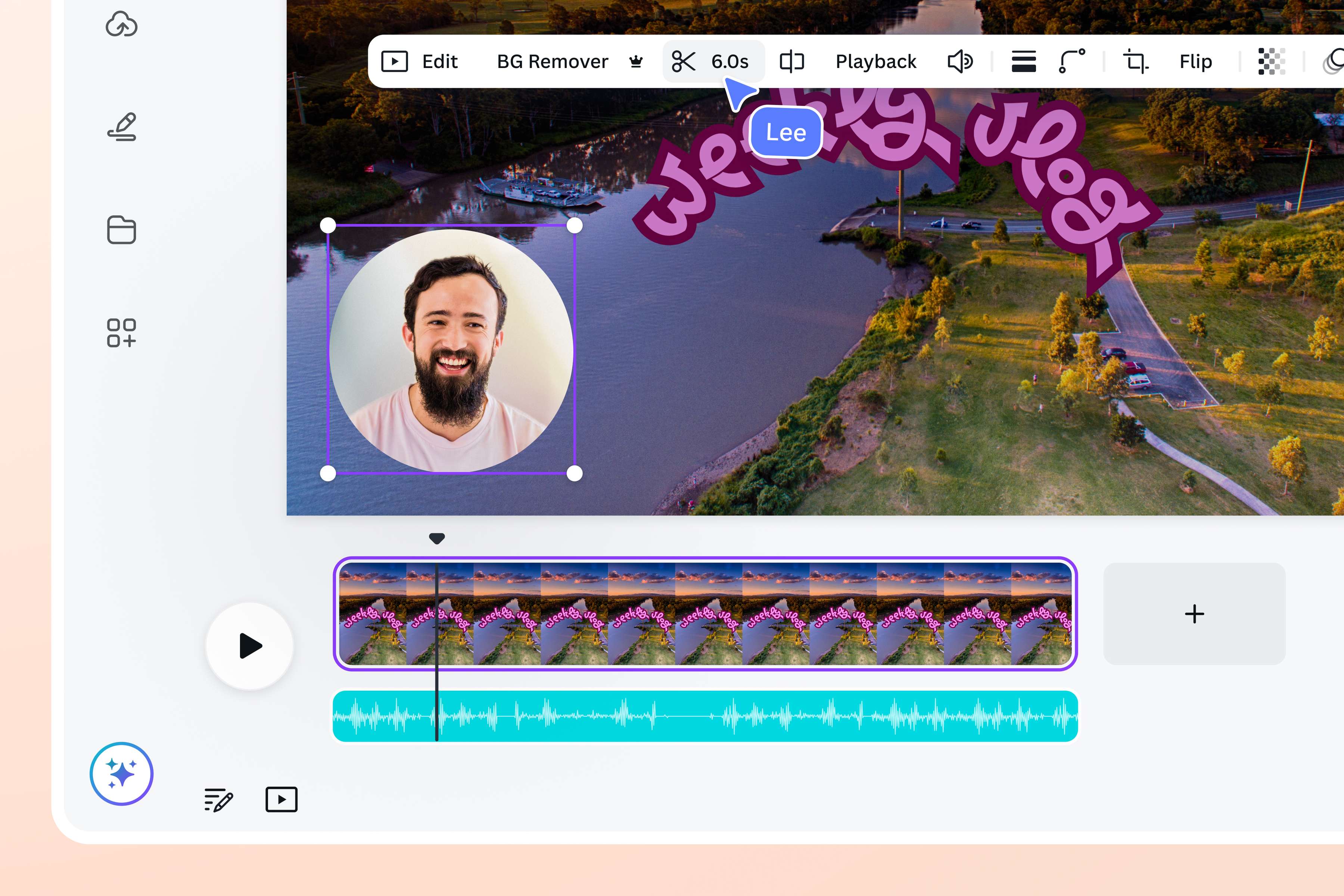
Spela in när du är på språng
Med Canvas mobilapp kan du använda onlinevideoinspelaren när som helst, var som helst. Använd telefonkameran för att spela in höjdpunkterna under dagen, göra en snabb förklarande video eller fånga speciella ögonblick när de uppstår. Lägg omedelbart till din videoinspelning i dina inlägg i sociala medier, videor och presentationer. Dessutom kan du omedelbart radera dåliga tagningar och spela in en ny.
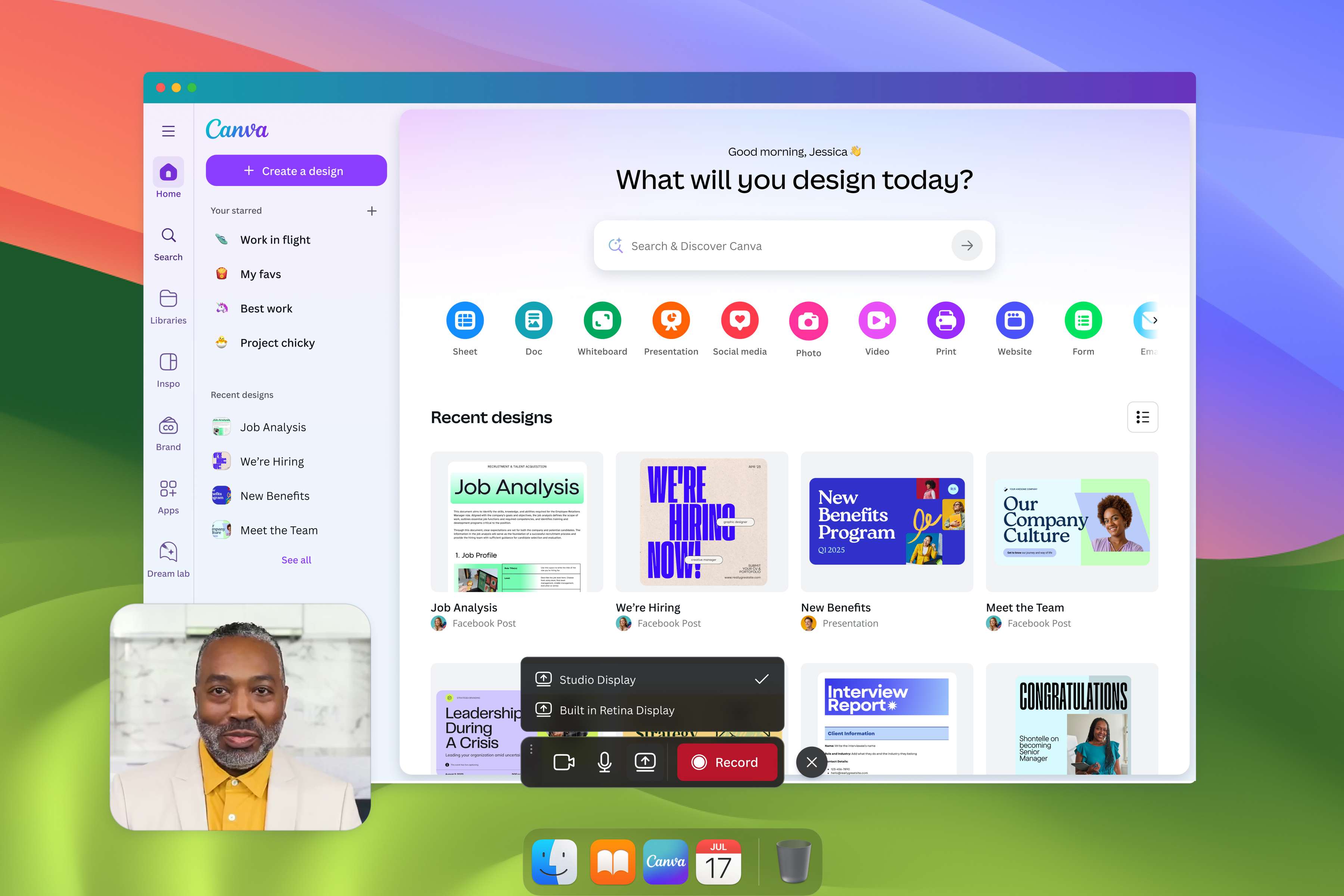
Spela in din skärm
Spela in din skärm – även utanför Canva-designer. Med Skärminspelare i Canvas skrivbordsapp kan du enkelt göra skärminspelningar som du kan redigera och lägga till i designer. Skapa självstudier, spela in föreläsningar, presentera pitchar, demonstrera en process och låt tittarna följa med varje steg på vägen.
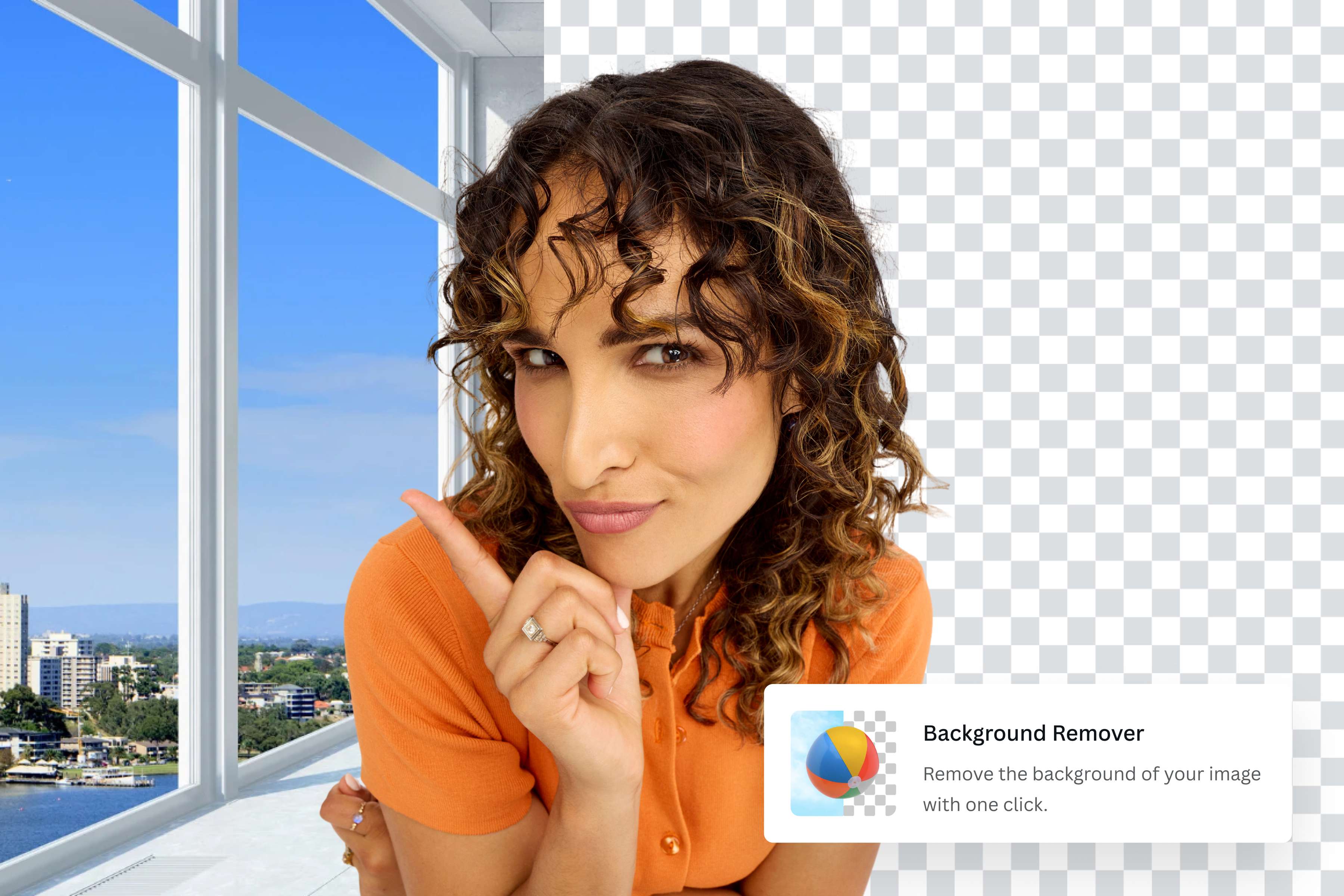
Superladda din videoredigering med AI
Ta bort videobakgrunden med ett klick
Radera bakgrunden i din videoinspelning med vår Videobakgrundsborttagning (Pro). Med ett klick försvinner stökiga bakgrunder som genom magi.
Låt din röst höras med Förbättra röst
Ta bort bakgrundsbruset från din webbkamerainspelning med Förbättra röst. Skapa högklassiga videor med kristallklart ljud.
Animera dina presentationer med ett klick
Har du ont om tid? Magisk animering (Pro) kan välja de perfekta animeringarna baserat på din designstil och omedelbart lägga till dem i hela designen.
Så här spelar du in en video
Starta en design
Logga in eller registrera dig för att få tillgång till online-videoinspelningen. Öppna ett projekt, välj en mall eller påbörja en design från grunden.Öppna online-videobandspelaren
Klicka på Uppladdningar > Spela in dig själv > Spela in ett talking head för att skapa en inspelning av dig själv. Kontrollera dina inställningar och tillåt åtkomst till din webbkamera och mikrofon. Om du använder skrivbordsappen kan du även komma åt skärminspelningen.Spela in dig själv på webbkameran
Klicka på Spela in när du är redo. När du är klar klickar du på Klar. Du kan också Pausa inspelningen från webbkameran.Redigera videoinspelningen
Din webbkamerainspelning sparas automatiskt i Uppladdningar och läggs till i designen. Du kan trimma, beskära, vända den eller använda våra AI-videoredigeringsverktyg(öppnas i en ny flik eller ett nytt fönster).Lansera din videodesign
När du har gjort klart hela designen kan du spara eller ladda ned den som MP4. Dela den i dina sociala medier, mejla den eller bädda in den på din webbplats. Du kan även presentera den från Canva och dela en synlig länk.

Vanliga frågor
- Kontrollera först data- och sekretessinställningarna på din enhet för att tillåta åtkomst till din mikrofon och kamera. När du är klar skapar du en design. Gå till Uppladdningar > Spela in dig själv och använd vår webbkamerainspelare för att göra en videoinspelning av dig själv.