Enregistrer une vidéo en ligne gratuitement
Enregistrez une vidéo de vous avec votre webcam et ajoutez des enregistrements vidéo personnalisés à vos créations Canva. Donnez une toute nouvelle dimension à vos vidéos et projets grâce à notre enregistreur vidéo gratuit en ligne.

Essayez ces outils de montage vidéo
Convertissez, modifiez et plus encore. Tous les outils de montage vidéo dont vous avez besoin !
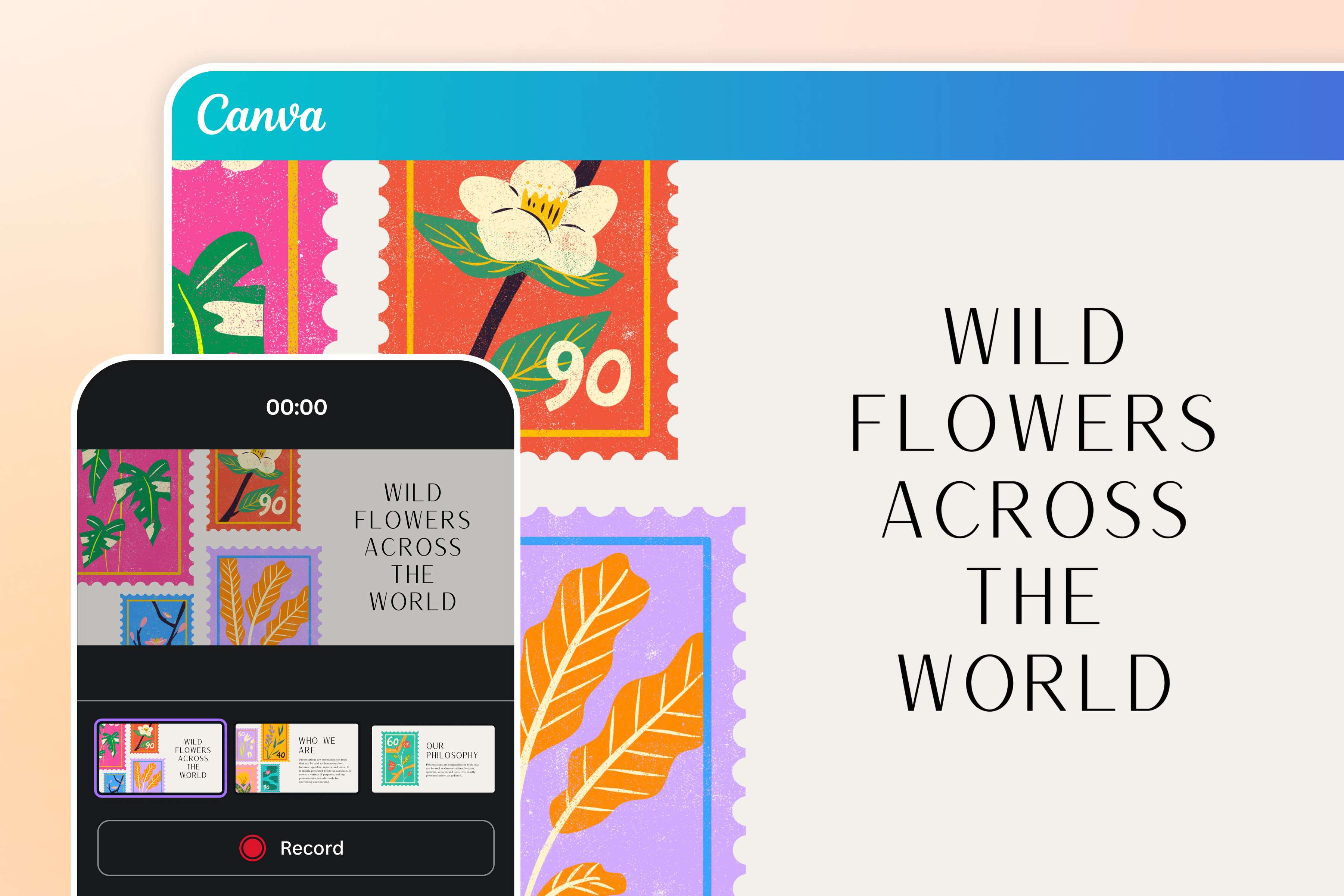
L’enregistrement vidéo à portée de main
Rendez vos publications ou présentations plus attrayantes grâce à l’enregistreur vidéo webcam gratuit de Canva. Enregistrez une vidéo en train d’expliquer un sujet, de démontrer un processus ou de présenter un produit. Votre enregistrement vidéo est automatiquement enregistré dans l’onglet des importations et ajouté à votre création en tant qu’élément modifiable.

Enregistrez-vous où que vous soyez
Avec l’application mobile Canva, vous pouvez enregistrer une vidéo en ligne où que vous soyez. Utilisez la caméra de votre téléphone pour enregistrer les moments forts de votre journée, réaliser une courte vidéo explicative ou immortaliser des moments spéciaux au fur et à mesure qu’ils se produisent. Ajoutez instantanément votre enregistrement vidéo à vos publications sur les réseaux sociaux, vos vidéos et vos présentations. La bonne nouvelle : vous pouvez supprimer instantanément les prises ratées et en enregistrer une nouvelle un en clic.
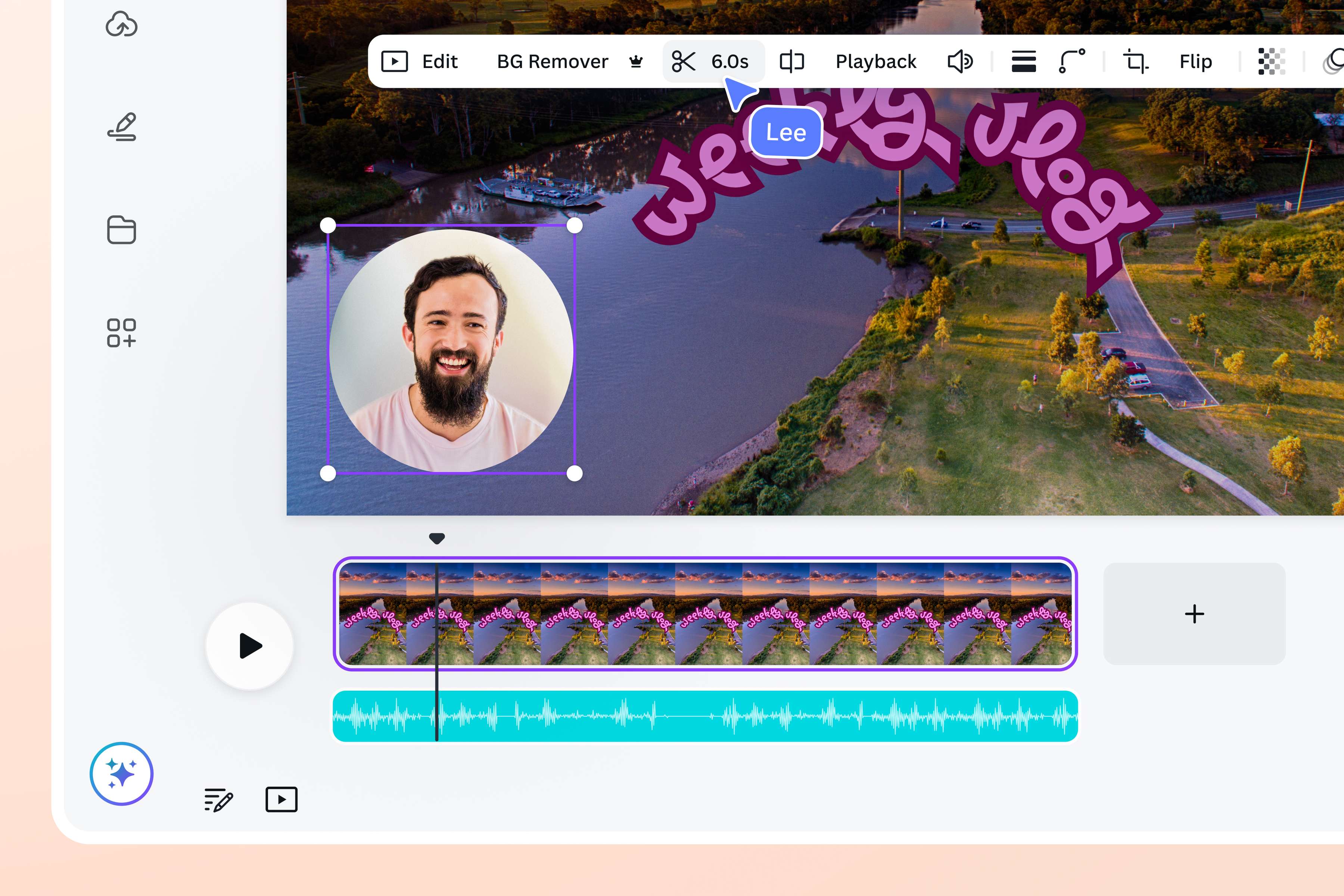
Personnalisez facilement votre enregistrement vidéo
Utilisez nos outils de montage vidéo ultra puissants pour personnaliser votre enregistrement vidéo et l’intégrer parfaitement au design. Redimensionnez votre vidéo, appliquez des filtres amusants ou ajoutez une bordure vidéo de n’importe quelle couleur. Raccourcissez-la, recadrez-la, retournez-la, mettez-la en boucle ou lancez la lecture automatique en quelques clics. Réglez le volume, accélérez-le ou ralentissez-le pour un rendu sur mesure. Votre enregistrement vidéo personnalisé captivera votre audience du début à la fin.
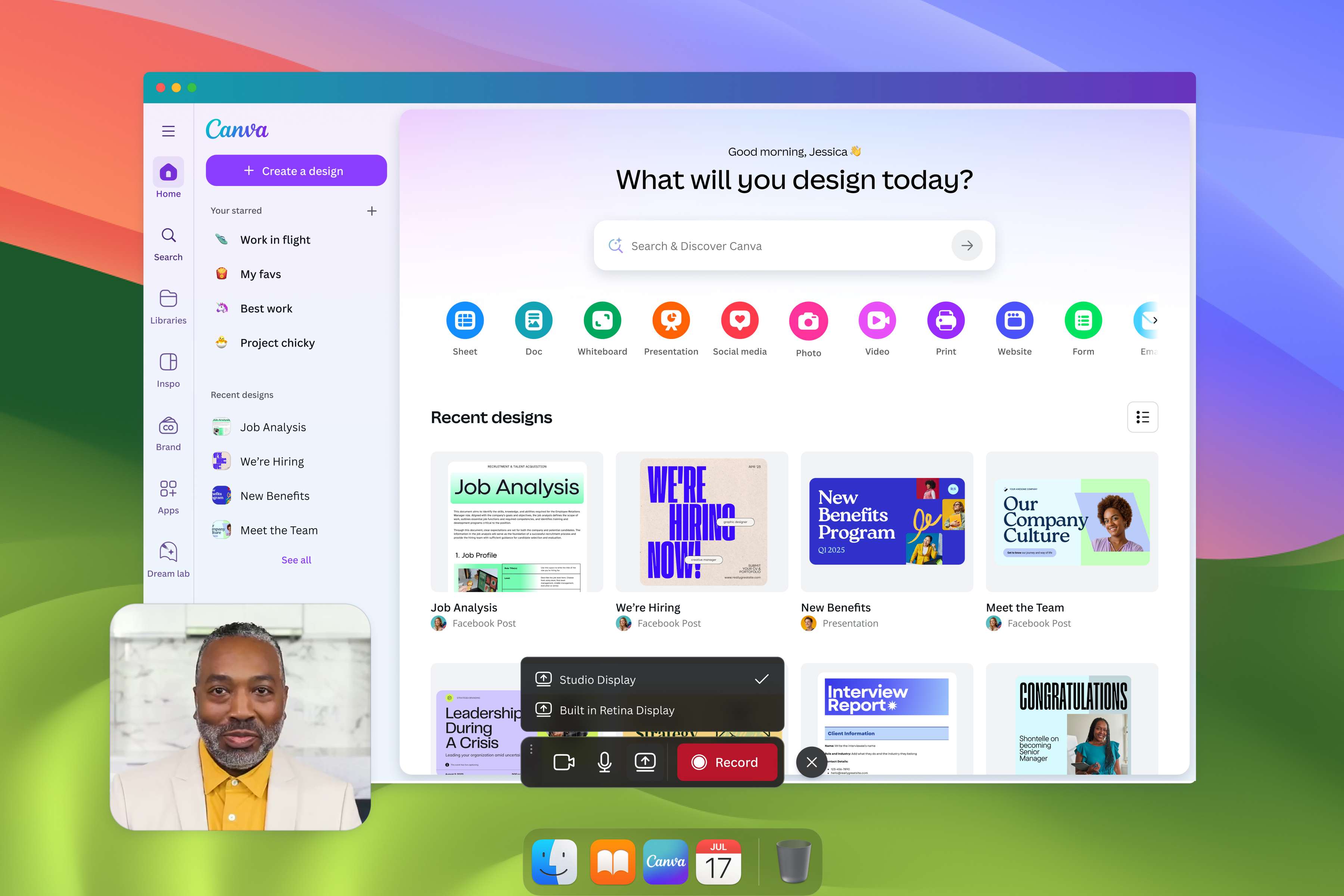
Capturez votre écran
Enregistrez votre écran, même en dehors des créations Canva. Grâce à la capture vidéo d’écran de l’application de bureau Canva, vous pouvez facilement réaliser des enregistrements d’écran que vous pouvez modifier et ajouter à vos créations. Créez des tutoriels, enregistrez des cours, présentez des exposés, faites une démo et permettez à vos spectateurs de suivre chaque étape de vos explications.
Boostez votre montage vidéo grâce à l’IA
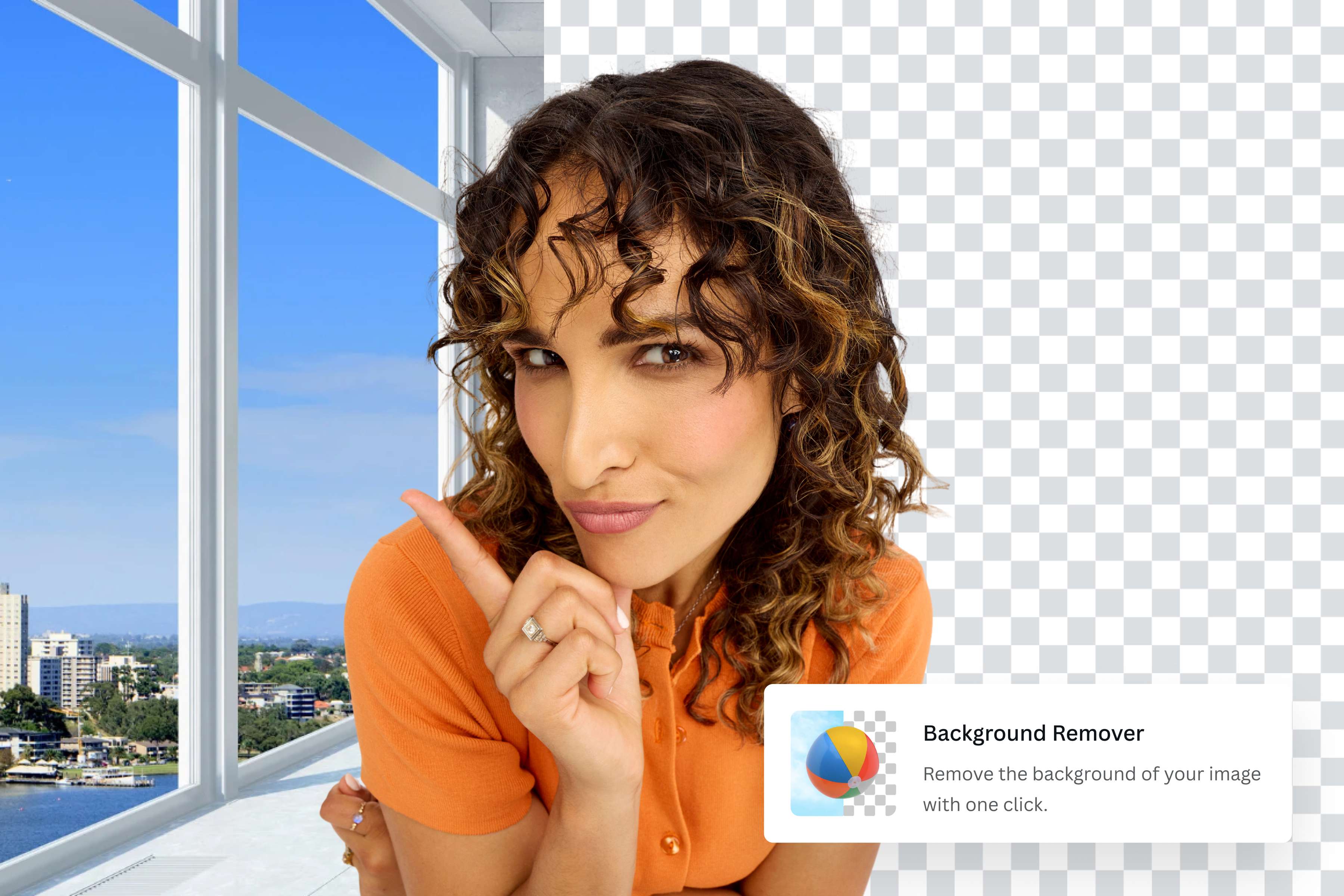
Enlevez le fond de votre vidéo en un clic
Supprimez le fond de votre enregistrement vidéo grâce à notre outil Effaceur d’arrière-plan vidéo (Pro). En un clic, les arrière-plans encombrés disparaissent comme par magie.
Faites entendre votre voix haut et fort
Supprimez les bruits de fond de votre enregistrement webcam avec Amélioration de la voix. Créez des vidéos de haute qualité avec un son cristallin.
Animez vos présentations en un clic
Vous manquez de temps ? Animation magique (Pro) peut sélectionner les animations parfaites en fonction de votre style et les ajouter instantanément à votre design.
Comment enregistrer une vidéo ?
Ouvrez Canva
Connectez-vous ou inscrivez-vous sur Canva pour accéder à l’enregistreur vidéo en ligne. Ouvrez un projet, choisissez un modèle ou commencez un nouveau projet à partir de zéro.Ouvrez l’enregistreur vidéo en ligne
Cliquez sur Importer > Enregistrez-vous > Enregistrez une vidéo parlante pour faire une vidéo depuis votre webcam. Vérifiez vos paramètres et autorisez l’accès à votre webcam et à votre micro. Si vous utilisez l’application de bureau, vous pouvez également accéder à la capture d’écran vidéo(s’ouvre dans un nouvel onglet ou une nouvelle fenêtre).Enregistrez une vidéo avec votre webcam
Cliquez sur Enregistrement lorsque vous souhaitez commencer à filmer. Une fois que vous avez terminé, cliquez sur Terminer. Vous pouvez également mettre en pause l’enregistrement de votre webcam.Modifiez votre enregistrement vidéo
Votre enregistrement de webcam est automatiquement enregistré dans les importations et ajouté au design. Vous pouvez l’éditer, le recadrer, le retourner ou utiliser nos outils de montage vidéo IA(s’ouvre dans un nouvel onglet ou une nouvelle fenêtre).Publiez votre design vidéo
Une fois que vous avez finalisé l’ensemble du design, enregistrez-le ou téléchargez-le au format MP4. Partagez votre création sur vos réseaux sociaux, envoyez-la par e-mail ou intégrez-la à votre site web. Vous pouvez également présenter votre design depuis Canva et partager un lien accessible.

Questions fréquentes
- Commencez par vérifier les paramètres de données et de confidentialité de votre appareil afin d’autoriser l’accès à votre microphone et à votre caméra. Une fois ces paramètres configurés, créez un design. Rendez-vous dans Téléchargements > Enregistrez-vous et utilisez notre enregistreur webcam pour réaliser un enregistrement vidéo de vous-même.