Registrare video da PC e webcam online gratis con il video recorder Canva
Inizia subito a registrare video da PC e webcam del tuo dispositivo. Crea video esplicativi, presentazioni, tutorial, demo di prodotto o contenuti per i social con il video recorder online di Canva. Potrai modificare, migliorare e personalizzare il video nell’editor, aggiungerlo ai tuoi progetti e modelli, scaricarlo o condividerlo con un clic.

Prova gli strumenti di editing video
Modifica video online in pochi minuti: taglia, converti, registra lo schermo, crea GIF e velocizza l’editing con l’AI.
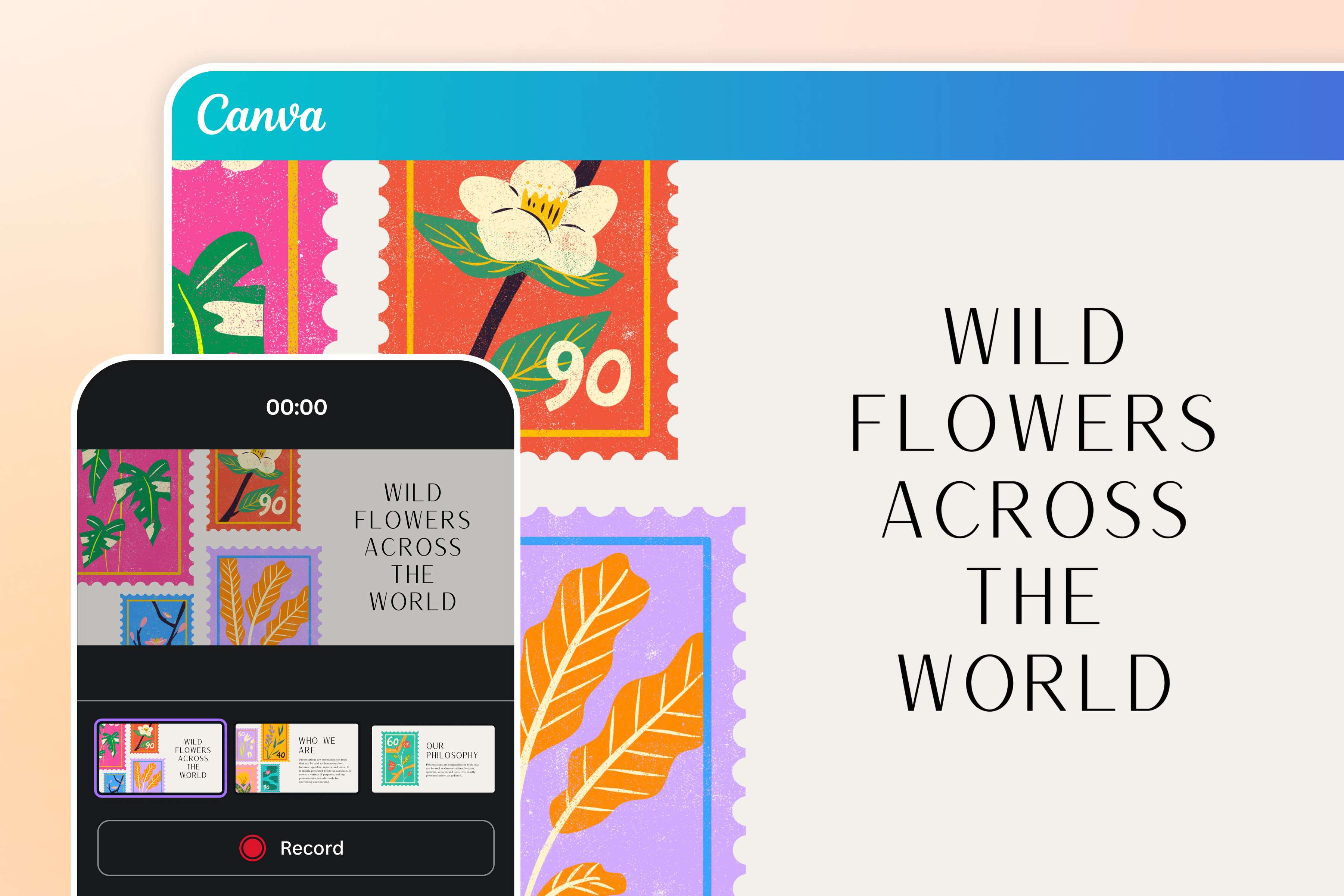
Tutti possono registrare video da PC
Condividi post e presentazioni più coinvolgenti con il registratore webcam gratuito di Canva. Registrati mentre spieghi un argomento, mostri un processo o presenti un prodotto. Registrare video da PC e webcam ti consente di salvare automaticamente le registrazioni nella scheda Caricamenti e aggiungerle al tuo progetto come elemento modificabile.
Quando crei un progetto nel browser o nell’app Canva per desktop, iOS o Android, puoi usare la fotocamera del dispositivo o una webcam esterna per registrare te stesso e ciò che ti circonda.

Personalizza le tue registrazioni video
Usa i nostri intuitivi strumenti di editing video e personalizza la tua registrazione per integrarla perfettamente in qualsiasi progetto. Ridimensiona la registrazione, applica filtri interessanti o aggiungi un bordo video del colore che preferisci. Regola la durata, ritaglia, capovolgi, riproduci in loop o imposta la riproduzione automatica. Modifica il volume, aumenta o riduci la velocità. Registrare video da PC e webcam renderà più interessante il tuo progetto e manterrà alta l’attenzione del pubblico dall’inizio alla fine.
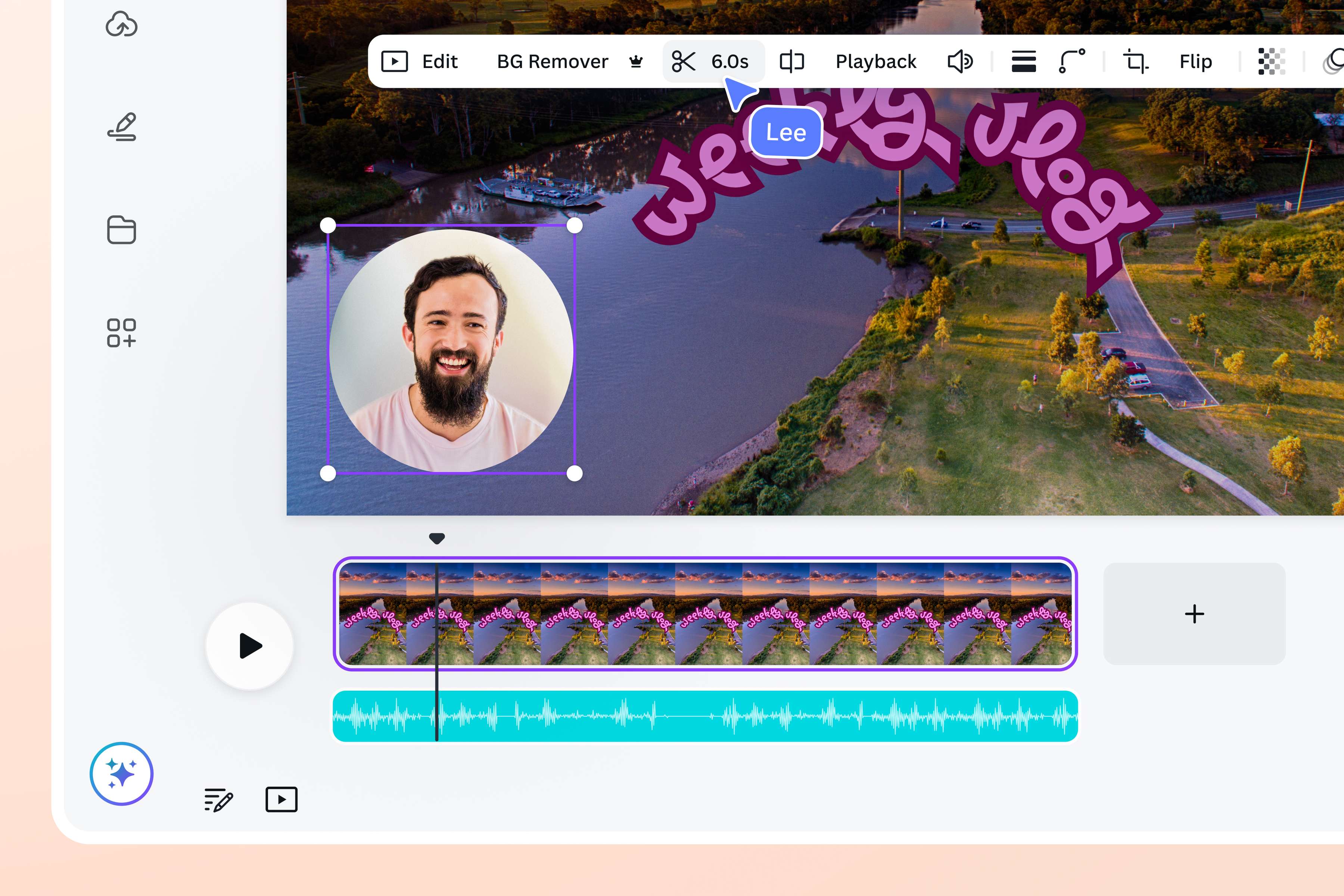
Registra video dal telefono, ovunque
Vuoi creare un video d’auguri di compleanno o una clip video rapida per una presentazione? Con l’app Canva per dispositivi mobili, puoi usare il registratore video online e riprendere con la fotocamera del telefono i momenti più importanti della giornata o creare un breve video esplicativo, catturando contenuti spontanei proprio mentre accadono.
Aggiungi subito la registrazione a post per i social media, video, presentazioni o altri progetti Canva. Se una ripresa non ti convince, eliminala in un tocco e registrane subito una nuova.
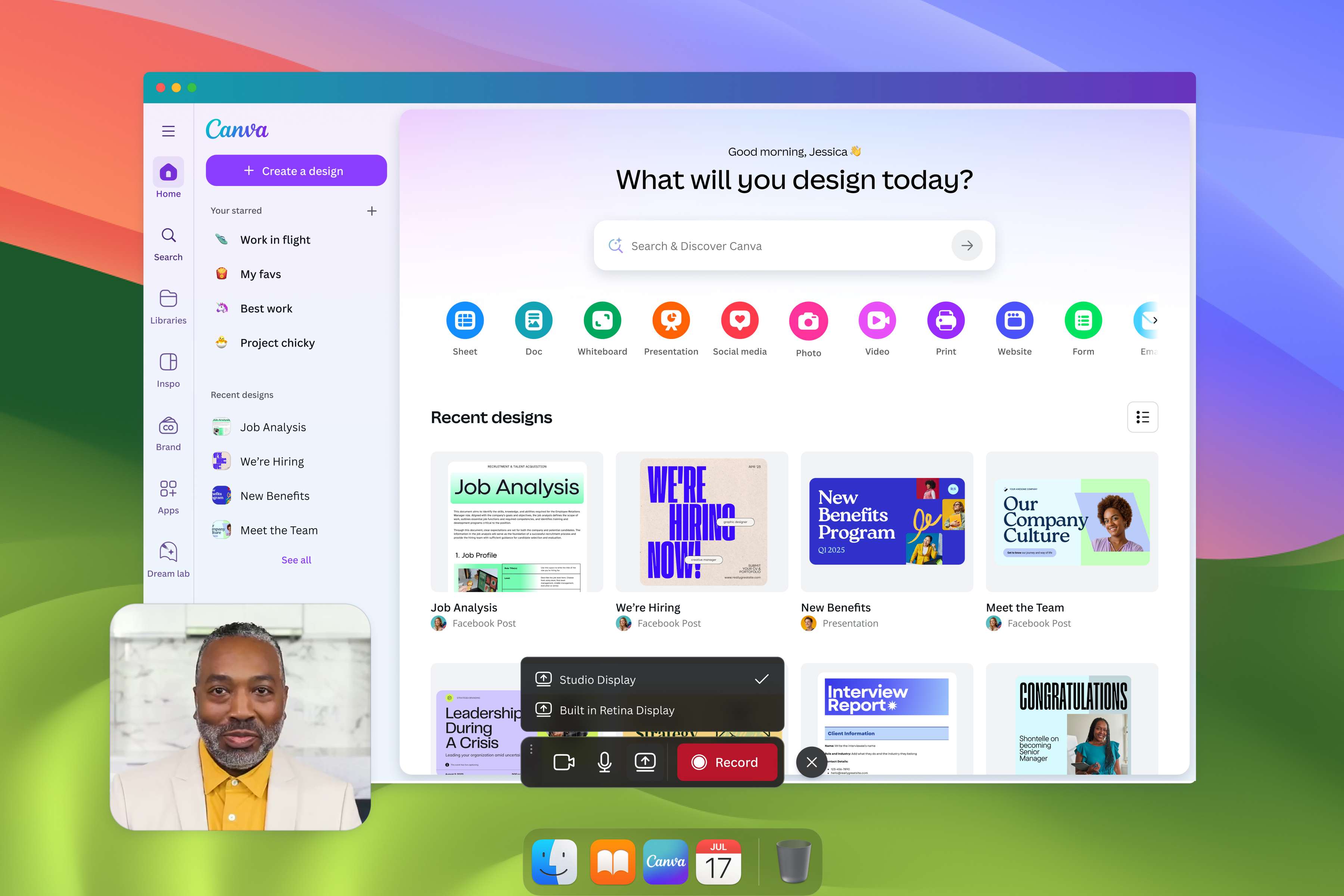
Registra anche lo schermo
Vuoi catturare una presentazione, una demo o un processo? Con il Registratore dello schermo nell’app Canva per desktop, puoi creare facilmente registrazioni dello schermo da modificare e aggiungere ai tuoi progetti. Crea tutorial, registra lezioni, presenta proposte, mostra il funzionamento di un processo e accompagna il pubblico passo dopo passo. Con il nostro video editor, potrai modificare e migliorare la registrazione, modificare la durata, combinare insieme varie clip, ridimensionarlo, migliorare l'audio online e tanto altro.
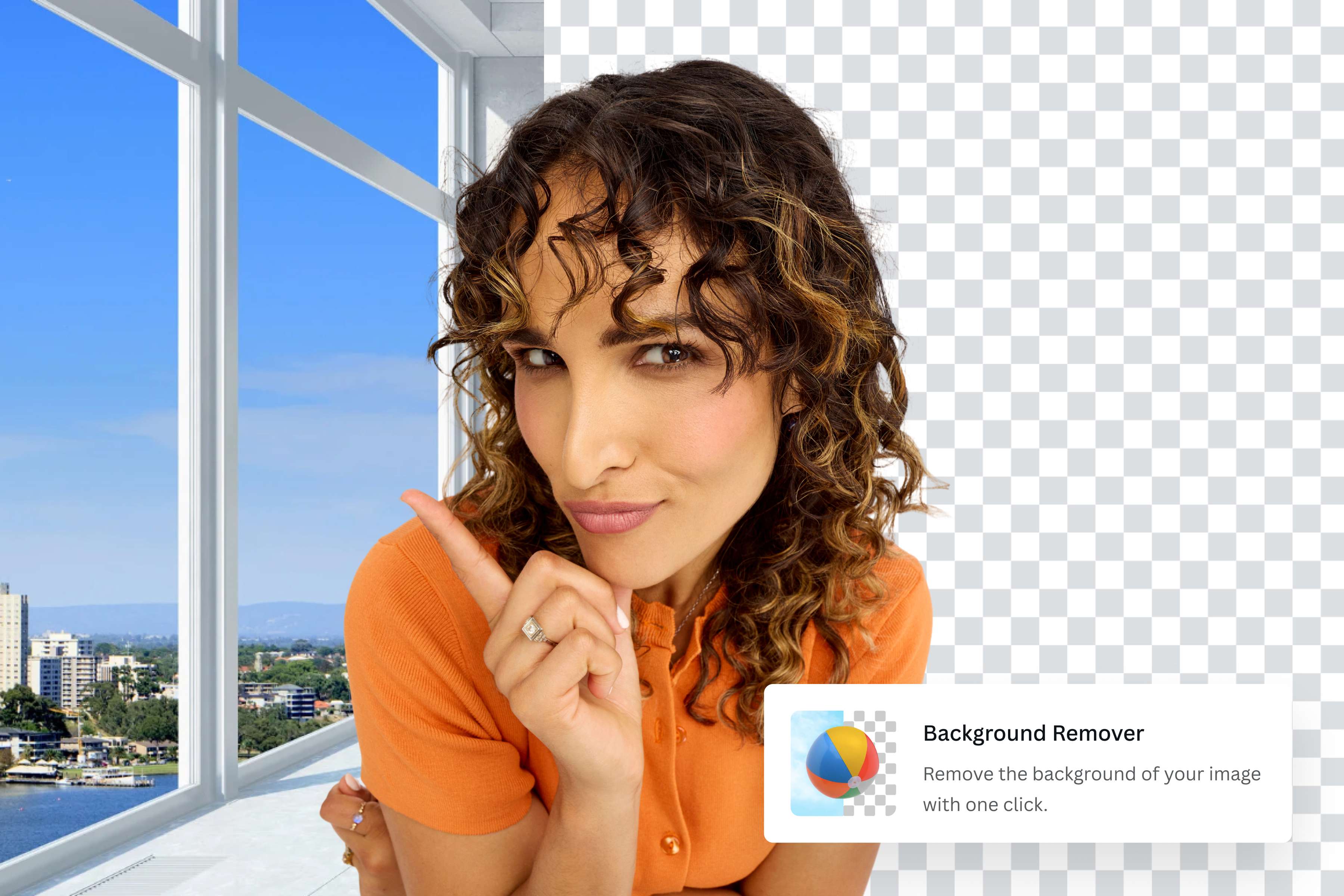
Potenzia l'editing video con l’AI
Rimuovi lo sfondo del video con un clic
Elimina il background della tua registrazione con lo strumento per rimuovere lo sfondo video (Pro). Con un solo clic, anche gli sfondi più caotici spariscono come per magia.
Fai sentire la tua voce
Rimuovi il rumore di fondo dalle registrazioni con lo strumento per migliorare audio AI. Crea video di alta qualità con un audio nitido e cristallino.
Anima le presentazioni in un attimo
Hai poco tempo? Animazione magica (Pro) seleziona le animazioni perfette in base allo stile del tuo progetto e le applica istantaneamente a tutti gli elementi.
Come registrare un video?
Inizia un progetto
Accedi o registrati per usare il registratore webcam online. Apri un progetto, scegli un modello o crea un design da zero.Apri il registratore video online
Fai clic su Caricamenti > Registrati > Registra un video in primo piano per registrarti. Controlla le impostazioni e consenti l’accesso alla webcam e al microfono. Se usi l’app per desktop, puoi accedere anche al Registratore dello schermo.Registrati con la webcam
Fai clic su Registra quando sei pronto. Al termine, fai clic su Fine. Puoi anche mettere in pausa la registrazione della webcamModifica la registrazione video
La registrazione dalla webcam viene salvata automaticamente in Caricamenti e aggiunta al progetto. Puoi tagliarla, ritagliarla, capovolgerla oppure usare i nostri strumenti di editing video AI(si apre in una nuova scheda o finestra).Pubblica il tuo progetto video
Una volta finalizzato il progetto, salvalo o scaricalo in formato MP4. Condividilo sui social, invialo via email o incorporalo nel tuo sito web. Puoi anche presentarlo direttamente da Canva e condividere un link di visualizzazione.

Domande frequenti
- Prima di tutto, controlla le impostazioni di dati e privacy del tuo dispositivo per consentire l’accesso a microfono e fotocamera. Una volta completata la configurazione, crea un progetto. Vai su Caricamenti > Registrati e usa il nostro registratore webcam per creare una registrazione video di te.