Leg elke beweging vast met onze gratis online videorecorder
Neem jezelf op, deel je scherm, of maak schilderachtige zelf geschoten video's om aan je bewerkbare ontwerp toe te voegen met Canva's online video recorder.
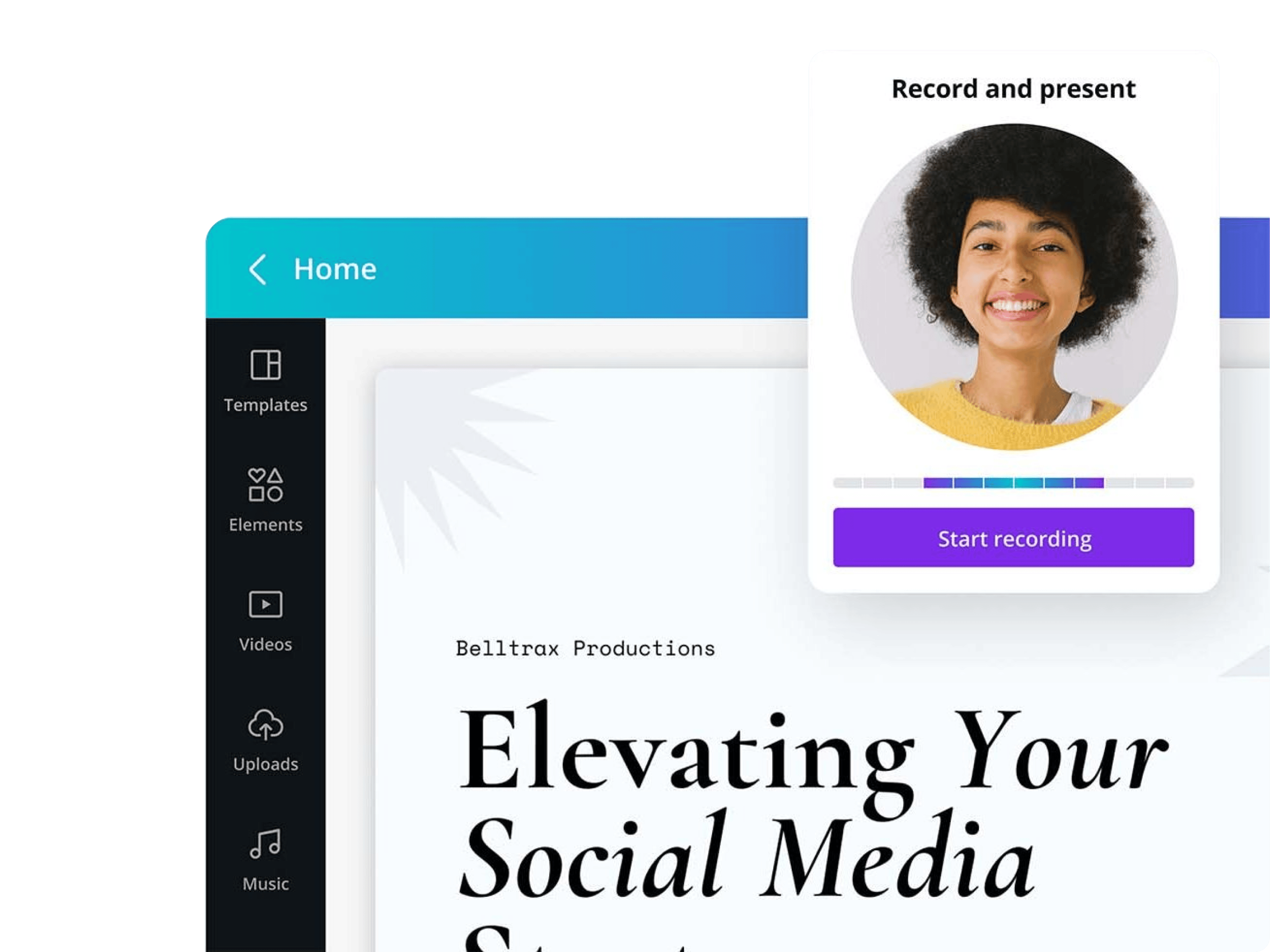
Wij introduceren met trots de Video Recorder
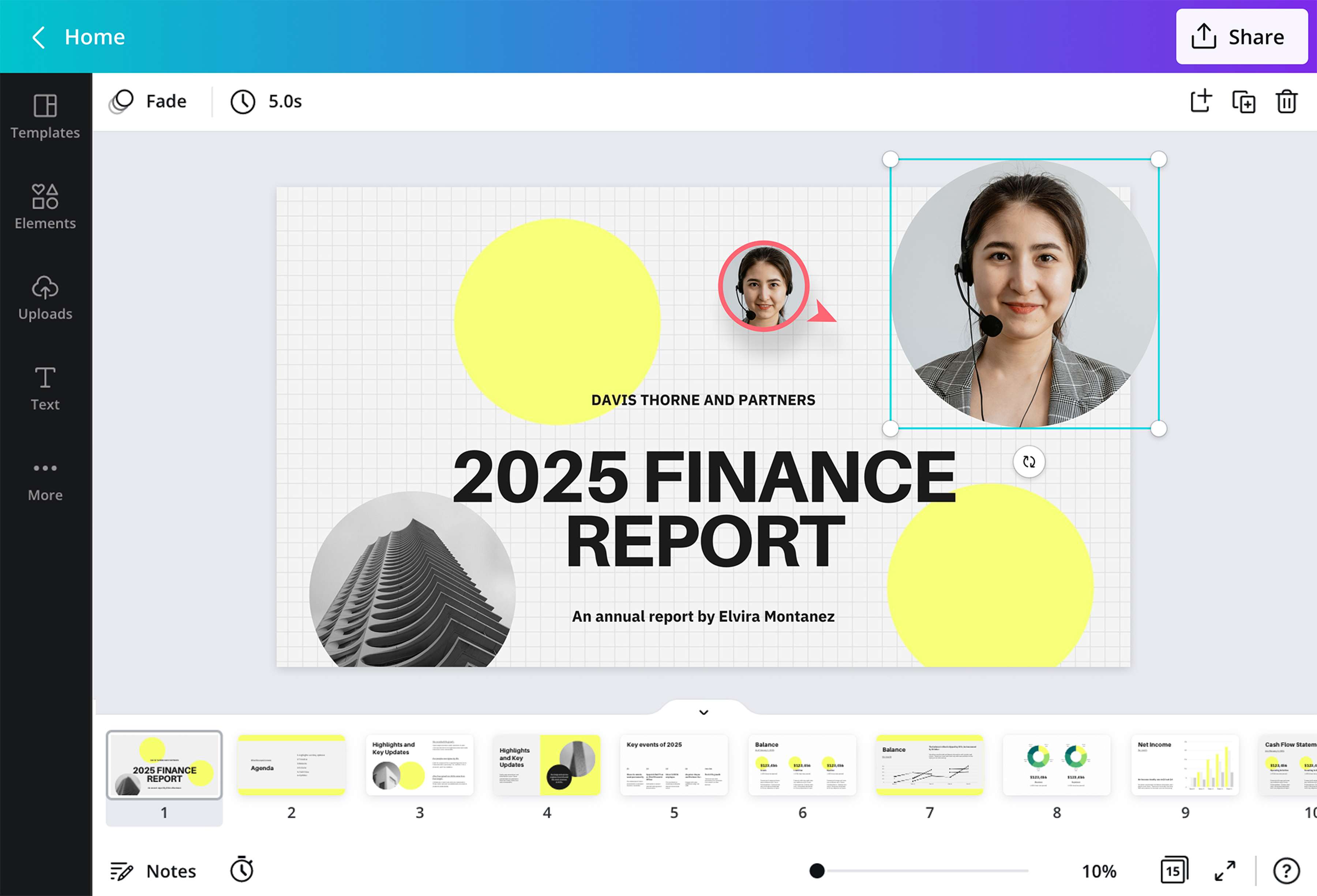
Maak je online berichten of presentaties aantrekkelijker met dynamische video's die je informatie helpen ondersteunen. Neem jezelf op terwijl je een onderwerp uitlegt, een proces demonstreert, of je product laat zien. Als je een ontwerp aan het maken bent in je browser of Canva app op desktop, iOS, of Android, gebruik dan je facecam of webcam recorder om een video van jezelf of je omgeving te maken.
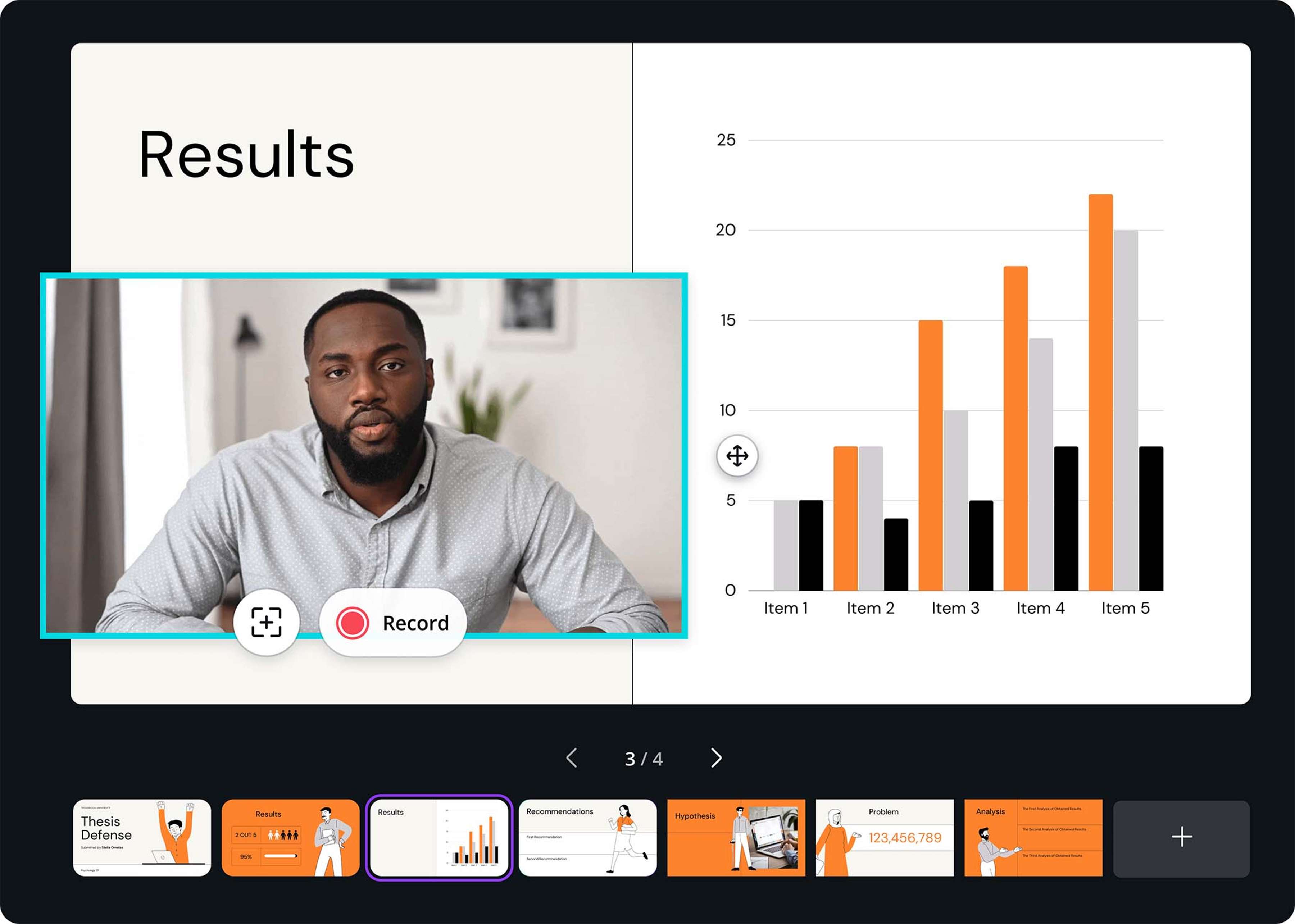
Share your screen
Voeg visuele aanwijzingen toe die je publiek helpen meerdere stukjes informatie op te pikken. Maak een stap-voor-stap videogids over hoe je je app gebruikt. Pronk met je herontworpen gebruikersinterface of geef een presentatie. Neem je scherm helemaal op of kies een bepaald venster om op te nemen met onze gratis online schermrecorder. Je kunt er zelfs voor kiezen om tegelijk een video op te nemen met de facecam en de schermrecorder.
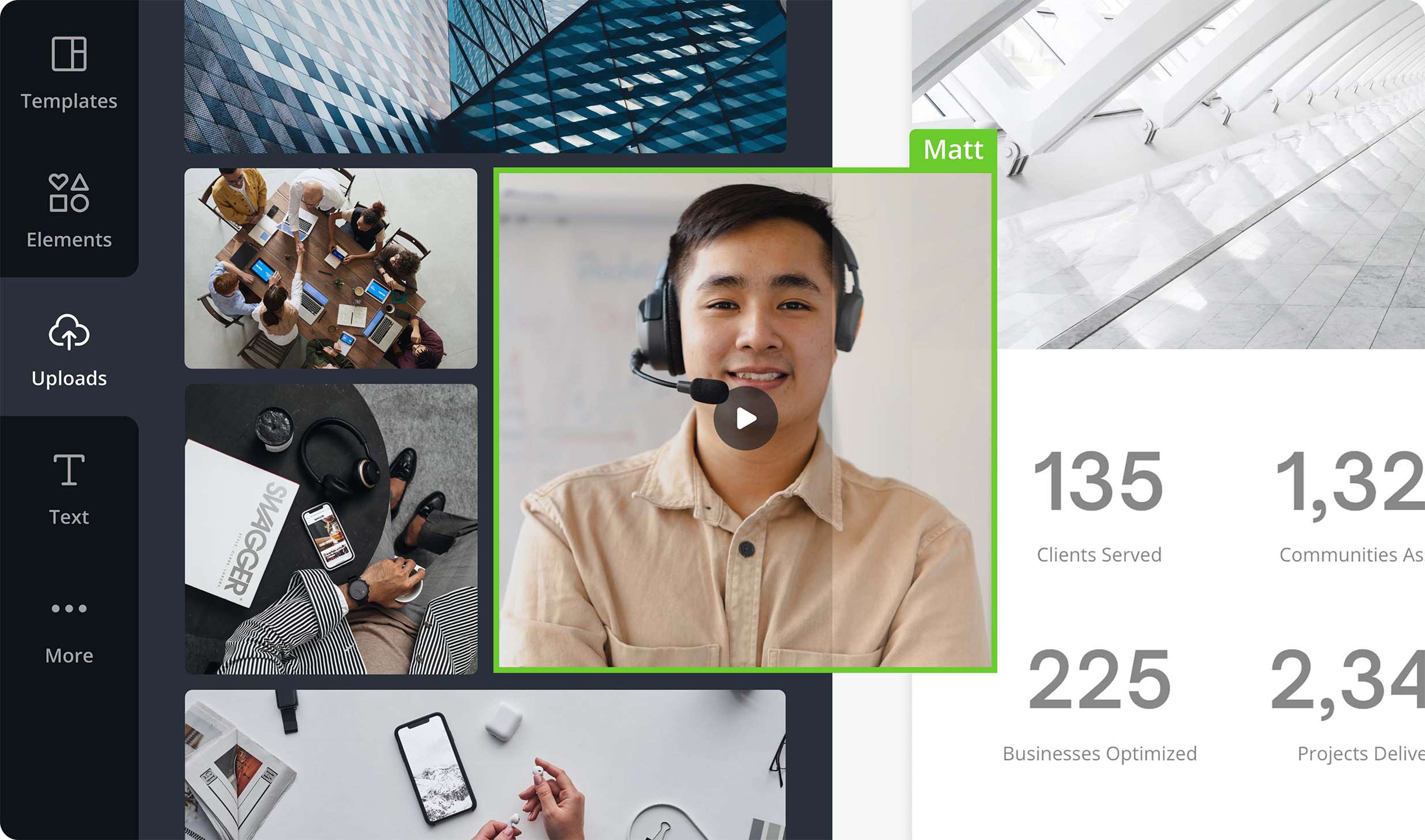
Neem het live op, upload het op tijd
Heb je onmiddellijk een verjaardagsvideogroet nodig? Heb je binnen een uur de opdracht voor een website demo? Of heb je een filmpje nodig van een plant in je tuin voor je wetenschapspresentatie? Maak snel een zelfopname van jezelf, je scherm, of van elk uitzicht om je heen met je webcamera op desktop of mobiele telefoon op de app. Als je een video maakt, wordt die automatisch geüpload naar je ontwerp lay-out als je klaar bent met opnemen.
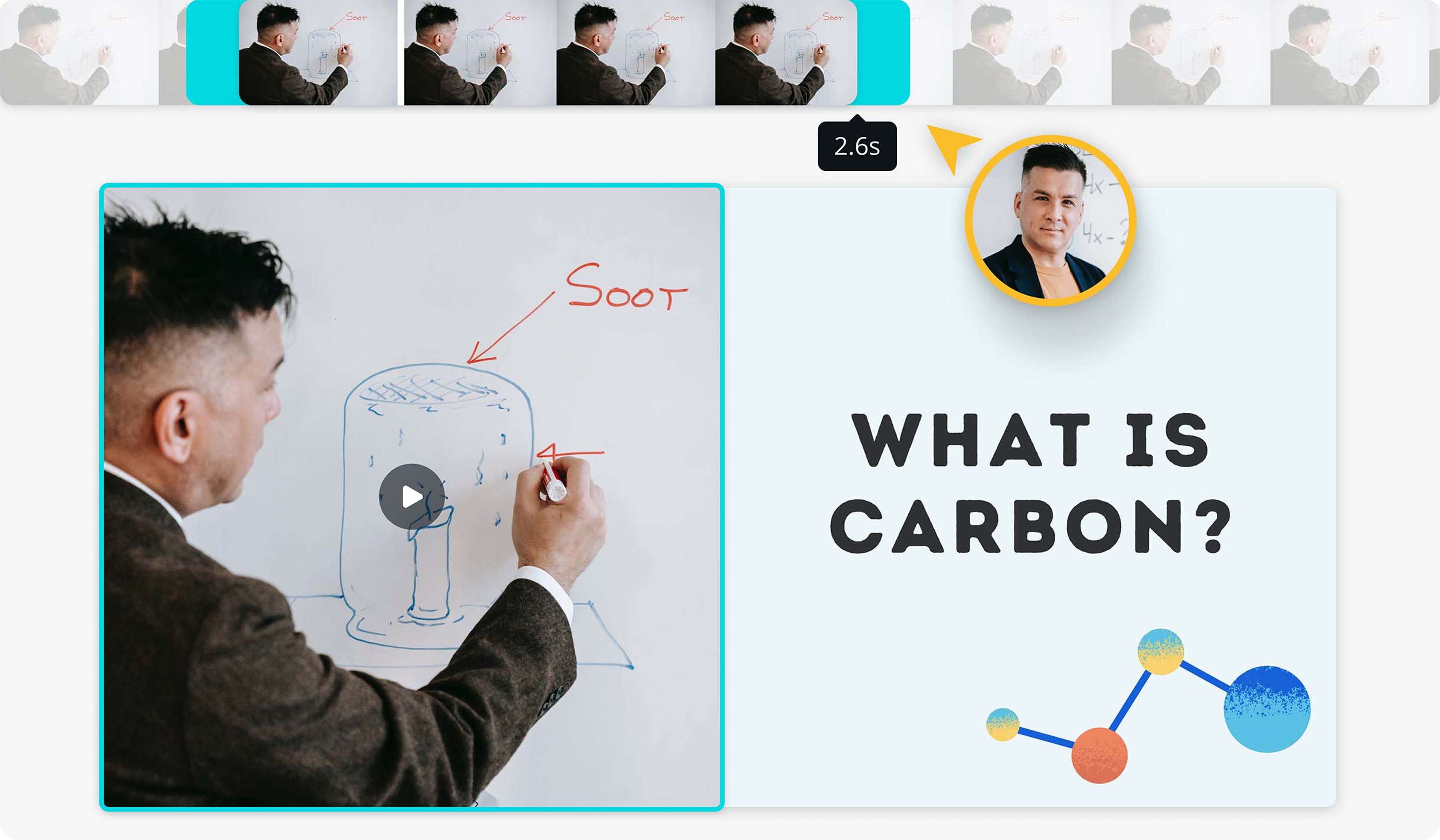
Personaliseer je video's nu heel gemakkelijk
Je video-opnamen worden meteen daarna aan je ontwerp toegevoegd. Ze worden ook opgeslagen op je Upload tabblad. Met onze video editor kun je ze bewerken om de belangrijkste aspecten te belichten of de opvallende invalshoeken te benadrukken. Je kunt de lengte bijsnijden, verkleinen, bijsnijden, spiegelen, doorlussen, of automatisch afspelen. Voeg dan animatie toe en versier je video met effecten en ontwerp-elementen.
How to record a video
Start a design
Create a design when you open Canva. Search and pick a template or start from scratch. To access the video recording feature, you’ll need to log in to your account. You can also sign up quickly with your email or Facebook account.Customize your design
Once you choose a template, you can tweak the ready-made layout to your liking. Edit texts to your content. Switch colors, fonts, and backgrounds. Then, add other icons, illustrations, images, shapes, or vectors from our library or upload your own.Add your video, voice and screen recording
Click the Uploads tab on the menu and press Record Yourself on your browser or Take A Photo or Video on your Canva app. On your laptop, you can choose between Camera Only and Screen Share to include a screen recording. Check your settings and allow access to turn on your camera, microphone, and screen recording.Edit your video
Your video recording will automatically upload once done. Use our video editor to trim, crop, or flip your video. You can also add design elements like frames and stickers around it and put animation before it automatically plays or loops.Launch your video design
Debut your videos easily. Download your design in MP4 or share it to your social media accounts, email loved ones, or embed it on your website. You can also present it from Canva and share a viewable link with your family and friends.
Veelgestelde Vragen
- Controleer je instelling eerst dubbel op je laptop of Mac. Zijn je webcam en microfoon in goede staat? Mag je browser of desktop app ze gebruiken om op te nemen? Stel het in, maak dan een opzet om naar de Uploads > Record Yourself te gaan en begin je video op te nemen.